
Wie Sie einen SAP Datasphere Datenbankbenutzer anlegen

SAP Datasphere erlaubt einen einfachen Zugriff auf die HANA Cloud Datenbank, die für die Erstellung von Vector Embeddings für AI RAG Anwendungen, nativem SQL und in Python API genutzt werden kann. In diesem Beitrag führe ich Sie Schritt für Schritt durch die Einrichtung.
So erleichtern Sie die Entscheidungsfindung und gewinnen einen umfassenden Überblick über Ihr Geschäft! Mit meinem Buch lernen Sie, SAP BPC für die Unternehmensplanung einzurichten, zu nutzen und zu erweitern.
Wählen Sie zunächst im seitlichen Navigationsbereich den Eintrag Spaces aus.

Wählen Sie anschliessend Ihren Space aus und klicken Sie auf Bearbeiten, um den Space zu öffnen.

Wählen Sie nun den Reiter Datenbankzugriff aus. Klicken Sie anschliessend im Abschnitt Datenbankbenutzer auf Anlegen, um einen Benutzer anzulegen.

Vergeben Sie einen Namen und selektieren Sie die Einstellungen Lesezugriff aktivieren und (bei Bedarf) Schreibzugriff aktivieren. Klicken Sie anschliessend auf Anlegen.

Um das Passwort für den Benutzer festzulegen, klicken Sie auf das Info Symbol Info-Dialogfeld öffnen.
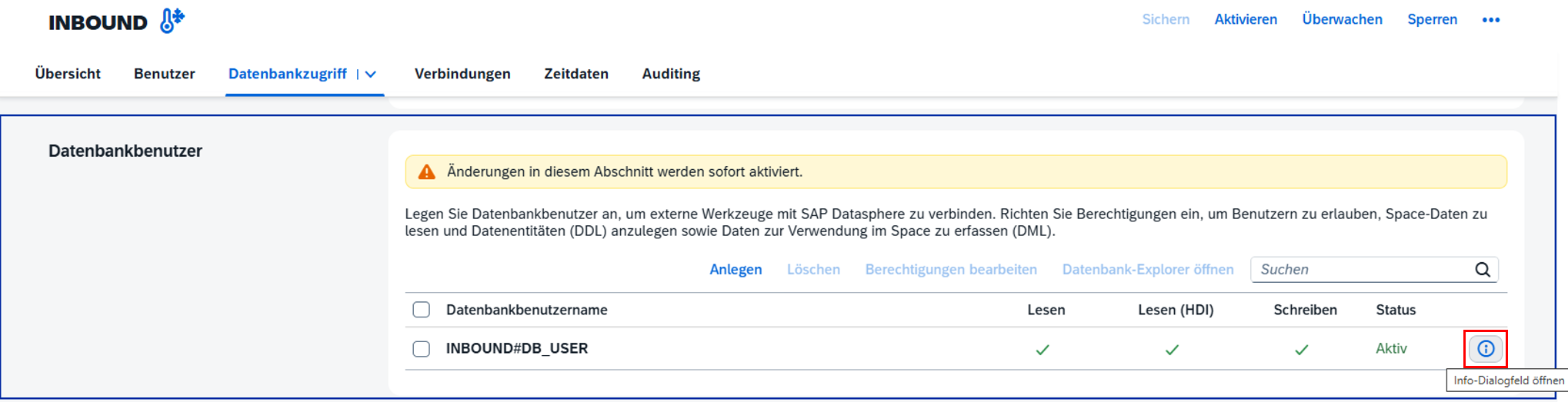
Klicken Sie nun im Dialogfeld Datenbankbenutzerdetails auf Neues Kennwort anfordern, um ein Kennwort festzulegen.

Klicken Sie anschliessend auf Einblenden und Kennwort kopieren. Notieren sie das Kennwort, da sie dieses nicht nochmals anzeigen können. Sie müssten ein neues Kennwort anfordern.
In diesem Dialog sehen Sie auch den Hostnamen und den Port, den Sie für die Verbindung zur Datenbank brauchen. Zum Beispiel über den SAP HANA Python Client hdbcli.

Um mit einem Benutzer auf die Datenbank zuzugreifen, markieren Sie den Benutzer und klicken Sie anschliessend auf Datenbank-Explorer öffnen.
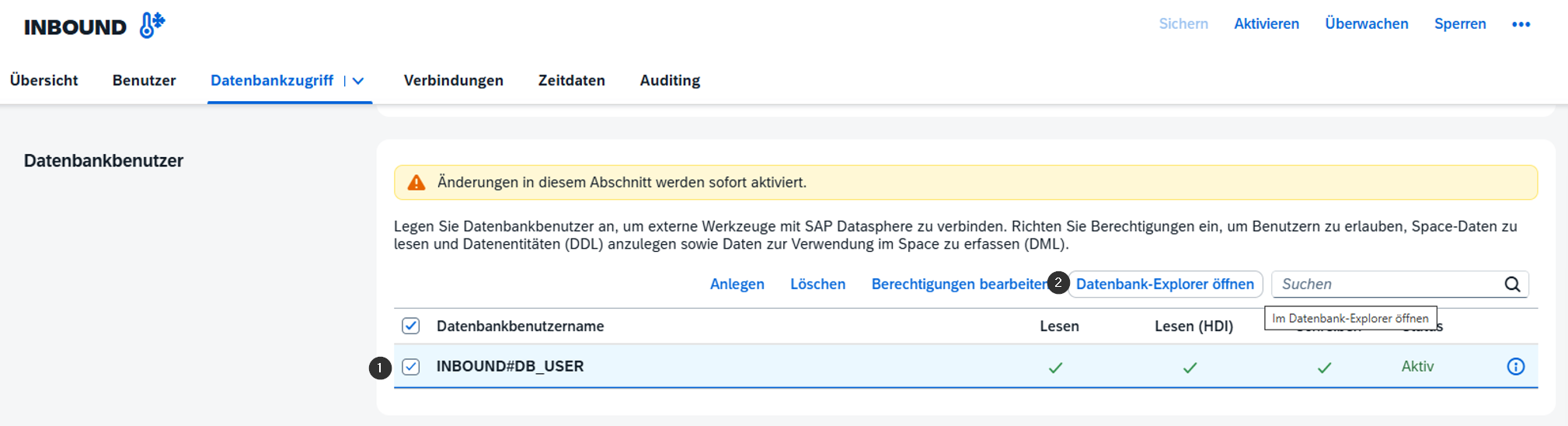
Geben Sie nach der BTP Anmeldung das Passwort des Benutzers ein und klicken Sie auf OK, um SAP HANA Database Explorer zu öffnen.

Ihre User beklagen sich über langsame Berichte?
- In meinem Newsletter lernen Sie, wie Sie Abhilfe schaffen.
- Entdecken Sie die Möglichkeiten der Performanceoptimierung.
- Praktische Anleitungen ermöglichen Ihnen schnelle Erfolge bei der Optimierung von SAP Systemen.
- Viele Tipps und Tricks zu SAP BI Themen.
- Holen Sie die maximale Performance aus Ihrem SAP BI!
- Bei der Anmeldung zu meinem Newsletter erhalten Sie das Buch „High Performance SAP BI“ als Willkommensgeschenk.









Hinterlasse einen Kommentar
An der Diskussion beteiligen?Hinterlasse uns deinen Kommentar!