
SAP Datasphere als Remote Quelle für SAP HANA nutzen

Der Vorteil von SAP Datasphere, insbesondere als Teil von SAP Business Data Cloud, liegt in der Vielseitigkeit der Quell- und Zielsysteme. In diesem Beitrag zeige ich Ihnen, wie Sie Datasphere Inhalte als Remote Quelle für SAP HANA Datenbank nutzen können.
So erleichtern Sie die Entscheidungsfindung und gewinnen einen umfassenden Überblick über Ihr Geschäft! Mit meinem Buch lernen Sie, SAP BPC für die Unternehmensplanung einzurichten, zu nutzen und zu erweitern.
Nachfolgend führe ich Sie Schritt für Schritt durch die Einrichtung.
- Zertifikate für SSL-Verbindungen zu Remote-Sources importieren
- Remote Datenquelle über SQL anlegen
- Virtuelle Tabelle über SQL anlegen
- Remote Datenquelle über SAP HANA Database Explorer anlegen
- Virtuelle Tabelle über SQL SAP HANA Database Explorer anlegen
Zertifikate für SSL-Verbindungen zu Remote-Sources importieren
Zunächst müssen Sie ein SSL-Zertifikat herunterladen. Führen Sie den folgenden Befehl in der Eingabeaufforderung aus.
curl -O https://dl.cacerts.digicert.com/DigiCertGlobalRootCA.crt.pemLegen Sie anschließend in der HANA Datenbank eine Zertifikatssammlung an.
CREATE PSE datasphere_ch_pse;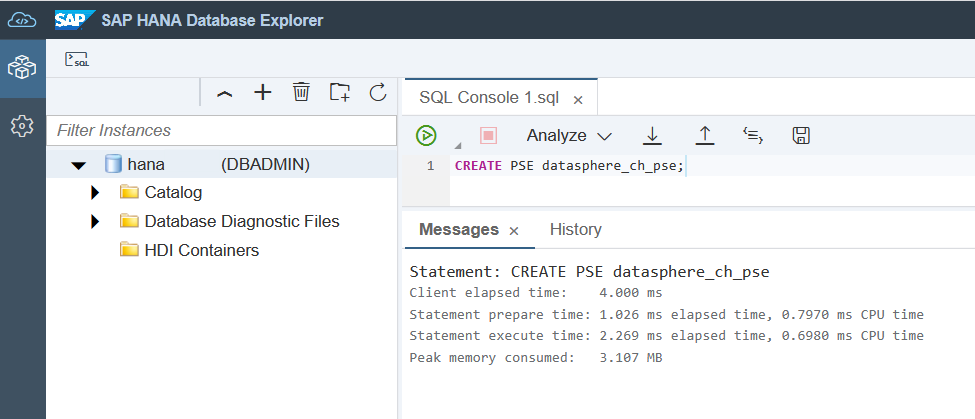
Legen Sie nun mit dem Inhalt des heruntergeladenen Zertifakts einen neuen Zertifikat auf der Datenbank an.
CREATE CERTIFICATE datasphere_ch_cert FROM '
-----BEGIN CERTIFICATE-----
MIIDrzCCApegAwIBAgIQCDvgVpBCRrGhdWrJWZHHSjANBgkqhkiG9w0BAQUFADBh
MQswCQYDVQQGEwJVUzEVMBMGA1UEChMMRGlnaUNlcnQgSW5jMRkwFwYDVQQLExB3
d3cuZGlnaWNlcnQuY29tMSAwHgYDVQQDExdEaWdpQ2VydCBHbG9iYWwgUm9vdCBD
QTAeFw0wNjExMTAwMDAwMDBaFw0zMTExMTAwMDAwMDBaMGExCzAJBgNVBAYTAlVT
...
-----END CERTIFICATE-----'; 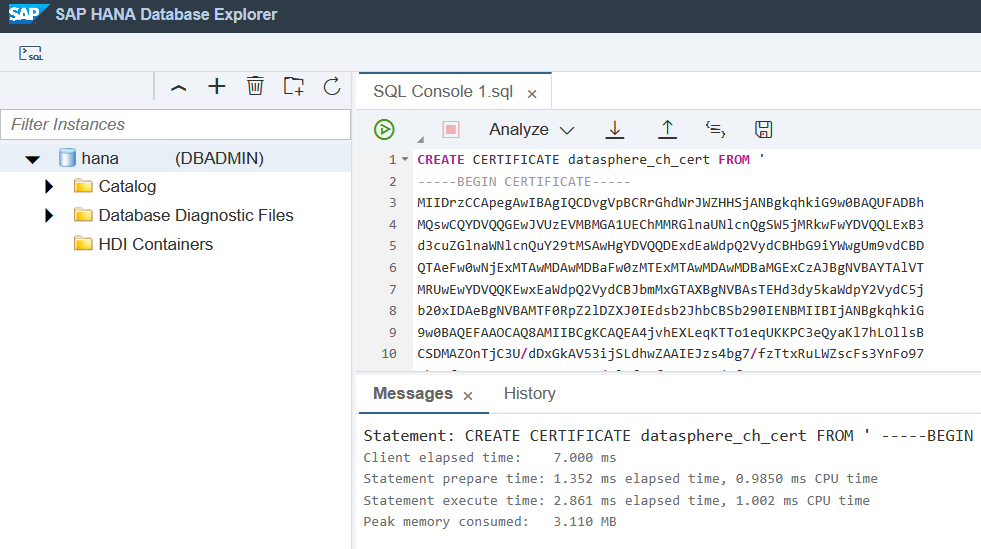
Fügen Sie nun das angelegte Zertifikat zur Zertifikatssammlung hinzu.
ALTER PSE datasphere_ch_pse ADD CERTIFICATE datasphere_ch_cert;
Setzen Sie schließlich den Zweck der neu angelegten PSE auf REMOTE SOURCE.
SET PSE datasphere_ch_pse PURPOSE REMOTE SOURCE;
Remote Datenquelle über SQL anlegen
Legen Sie nun eine Remote-Quelle an. Nutzen Sie den Hostnamen und den Datasphere Datenbank Benutzer. Für on-premises HANA Datenbank müssen Sie ggf. die Whitelist von Datasphere mit der IP ergänzen. Für HANA Cloud innerhalb derselben BTP Instanz war es nicht notwendig.
CREATE REMOTE SOURCE <remote_source_name> ADAPTER "hanaodbc"
    CONFIGURATION 'Driver=libodbcHDB.so;ServerNode=<HANA_Cloud_endpoint>;
    encrypt=TRUE;'
    WITH CREDENTIAL TYPE 'PASSWORD' USING 'user=<user_name>;password=<password>';
Zum Beispiel:
CREATE REMOTE SOURCE "DSP_SHARE_TO_HANA" ADAPTER "hanaodbc"
    CONFIGURATION 'Driver=libodbcHDB.so;ServerNode=dcc5315a-xxx.hna0.prod-eu10.hanacloud.ondemand.com:443;
    encrypt=TRUE;'
    WITH CREDENTIAL TYPE 'PASSWORD' USING 'user=YOURSPACE#YOURUSER;password=YourPassword';
Virtuelle Tabelle über SQL anlegen
Anschließend können Sie die Datenquelle nutzen, um eine Virtuelle Tabelle anzulegen. Dabei können Sie auf der Datasphere Datenbank angelegten Tabellen oder Views nutzen, mit der aktivierten Option „Für die Verwendung verfügbar machen“ (English Expose for Consumption). Diese Views erscheinen automatisch in der Datenbank.
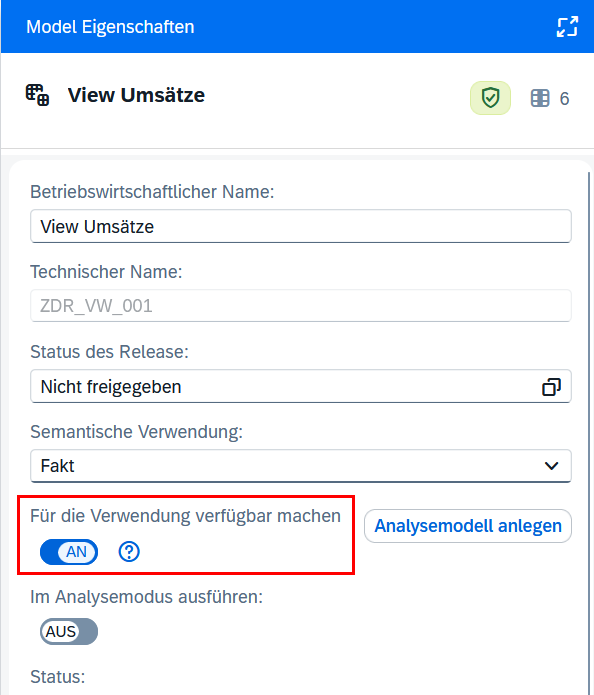
CREATE VIRTUAL TABLE "<target space>"."<target table>" AT "<remote connection>"."<source database>"."<source space>"."<source table or view>";Zum Beispiel:
CREATE VIRTUAL TABLE "DBADMIN"."VT_ZDR_VW_001" AT "DSP_SHARE_TO_HANA"."<NULL>"."MYSPACE"."ZDR_VW_001";Diese Tabelle kann nun ganz normal genutzt werden.
SELECT * FROM "DBADMIN"."VT_ZDR_VW_001" LIMIT 100;

Moderne Berichte und Präsentationen mit SAP Analytics Cloud Daten!
Bringen Sie die Analyse- und Reporting-Funktionen von SAP Analytics Cloud in Ihre gewohnte Office-Umgebung! In diesem Handbuch zeige ich Ihnen, wie Sie das Add-in für Excel und PowerPoint nutzen, um in Echtzeit auf aktuelle Daten zuzugreifen, diese zu analysieren sowie in Berichten und Präsentationen zu verwenden.
Remote Datenquelle über SAP HANA Database Explorer anlegen
Alternativ kann die Datenquelle über die Database Explorer Oberfläche angelegt werden. Selektieren Sie dazu im Catalog den Eintrag Remote Sources und wählen Sie im Untermenü Add Remote Source aus.

Geben Sie nun den Namen der Datenquelle ein und füllen Sie die Felder aus. Nutzen Sie dabei den Hostnamen, Port 443 und den Datasphere Datenbank Benutzer.
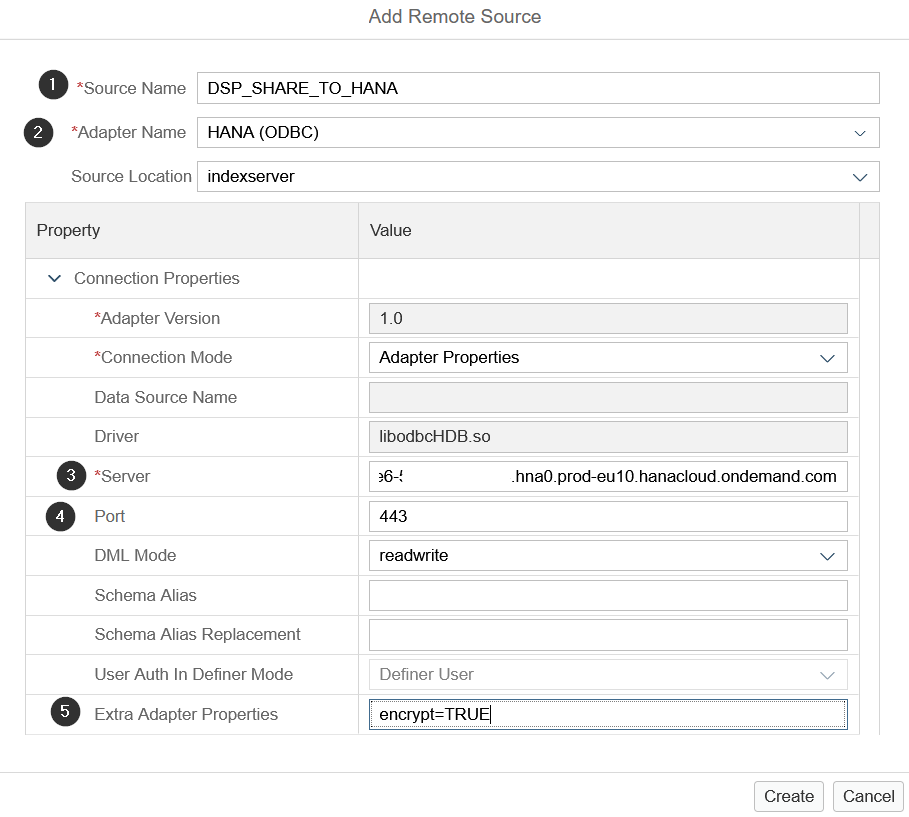
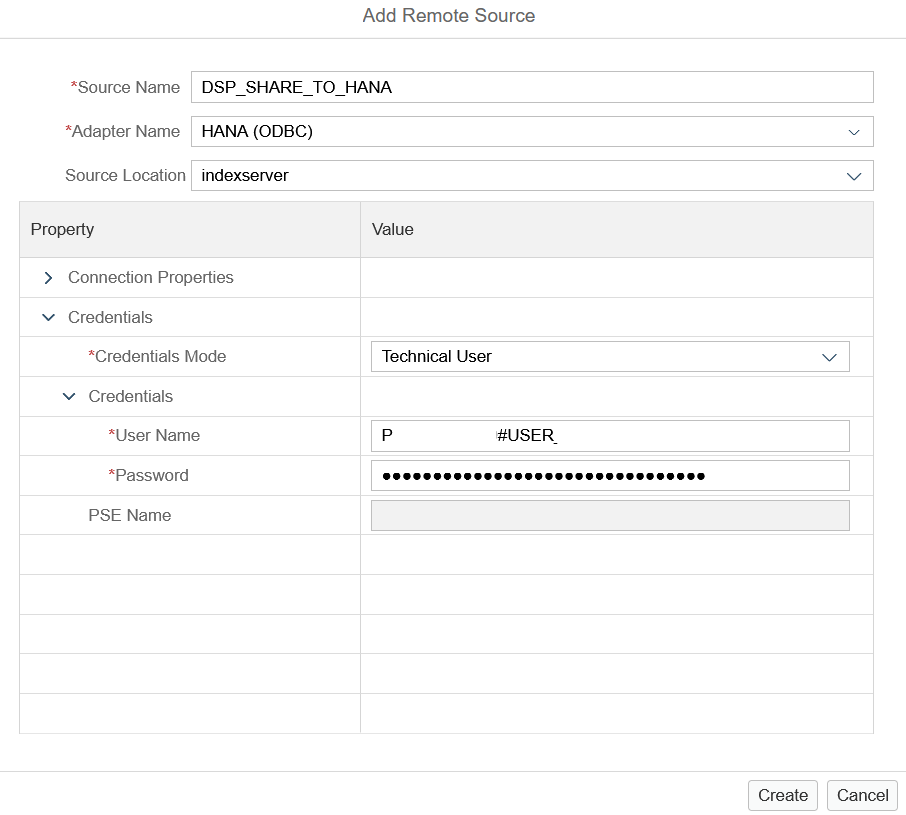
Klicken Sie anschließend auf Create. Für on-premises HANA Datenbank müssen Sie ggf. die Whitelist von Datasphere mit der IP ergänzen. Für HANA Cloud innerhalb derselben BTP Instanz war es nicht notwendig.
Virtuelle Tabelle über SQL SAP HANA Database Explorer anlegen
Wählen Sie nun das Schema und den Objekttyp aus und klicken Sie auf Search. Selektieren Sie nun das gewünschte Objekt und klicken Sie auf Create Virtual Object(s).

Geben Sie nun den Namen des Objekts und wählen Sie das Schema aus. Klicken Sie anschließend auf Create.

Nun steht die Tabelle im Database Explorer zur Verfügung.

Ihre User beklagen sich über langsame Berichte?
- In meinem Newsletter lernen Sie, wie Sie Abhilfe schaffen.
- Entdecken Sie die Möglichkeiten der Performanceoptimierung.
- Praktische Anleitungen ermöglichen Ihnen schnelle Erfolge bei der Optimierung von SAP Systemen.
- Viele Tipps und Tricks zu SAP BI Themen.
- Holen Sie die maximale Performance aus Ihrem SAP BI!
- Bei der Anmeldung zu meinem Newsletter erhalten Sie das Buch „High Performance SAP BI“ als Willkommensgeschenk.









Hinterlasse einen Kommentar
An der Diskussion beteiligen?Hinterlasse uns deinen Kommentar!