
• Startseite
  • Produkte
  • Jetzt
  • Buchnotizen
  • Lebenslauf
  • Unternehmensberatung
  • Spiele
  • Click to open the search input field Click to open the search input field Suche
  • Menü Menü
Denis Reis
  • Link zu X
  • Link zu Facebook
  • Link zu Xing
  • Link zu LinkedIn
  • Link zu Rss dieser Seite
  • Link zu Mail
VBA

Excel VBA – Zeichen ersetzen mit Replace

Excel VBA - Zeichen ersetzen mit Replace

Dieser Beitrag ist ein Teil der VBA Grundlagen Serie.
In diesem How-To zeige ich Ihnen die Replace Funktion. Damit können wir in einem VBA Makro einzelne Zeichen in einer Zeichenkette ersetzen.

111 VBA Makros die Ihr Leben leichter machen. Egal ob Sie Einsteiger oder fortgeschrittener Anwender sind – in diesem Buch finden Sie Lösungen für Ihre alltäglichen Aufgaben. Keine Vorkenntnisse notwendig.

Schauen wir uns als Beispiel die folgende Tabelle an.
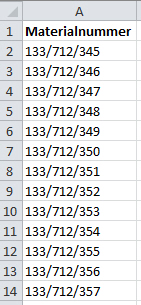
Ausgangstabelle
In dieser wollen wir alle Schrägstriche durch Bindestriche ersetzen. Dazu legen wir ein VBA Makro an. Wechseln Sie mit der Tastenkombination ALT+F11 in die Entwicklungsumgebung und fügen Sie ein neues Modul ein.
Als Erstes legen wir eine Variable für die Schleife an. Die Deklaration sieht wie folgt aus:

Sub Ersetzen()
Dim Zelle As Range

End Sub

Danach schreiben wir eine Schleife um alle Zellen in dem verwendeten Bereich zu überprüfen. Diese arbeitet alle Zellen, Zelle für Zelle, ab.

Sub Ersetzen()
Dim Zelle As Range

For Each Zelle In Tabelle1.UsedRange

Next Zelle
End Sub

VBA Mkros die Ihre Leben leichter machen

111 VBA Makros die Ihr Leben leichter machen

Wollen Sie Ihre langweiligen Routineaufgaben loswerden? Möchten Sie Excel an Ihre Bedürfnisse anpassen, Berechnungen automatisieren, eigene Dialogfelder erstellen und vieles mehr? Dieses Buch zeigt Ihnen, wie Sie Ihre Aufgaben schnell und einfach mit VBA erledigen.

Hört sich gut an

Innerhalb der Schleife modifizieren wir dann den jeweiligen Zellwert mithilfe der Replace Funktion. Im ersten Argument geben wir an, wo die Zeichen ersetzt werden sollen. Danach geben wir das zu ersetzende Zeichen an. Schließlich geben wir das Ersatzzeichen an. Das finale Coding sieht dann wie folgt aus:

Sub Ersetzen()
Dim Zelle As Range

For Each Zelle In Tabelle1.UsedRange

Zelle.Value = Replace(Zelle.Value, "/", "-")

Next Zelle
End Sub

Alternativ können Sie auch statt der Funktion die Replace Methode nutzen. (Danke an Ralf für den Tipp.) Damit erübrigt sich die Schleife und die Performance steigt. Das Coding würde dann so aussehen:

Sub ErsetzenAlternative()

Tabelle1.UsedRange.Replace "/", "-", xlPart

End Sub

Führen Sie nun das Makro mit der F5 Taste aus. Alle Zeichen wurden ersetzt.
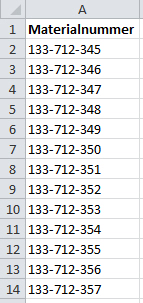
Alle Zeichen wurden ersetzt
Die Beispiel Excel Datei mit dem sofort einsetzbaren Makro und 111+ andere Makros, die Ihr Leben leichter machen, finden Sie hier.

Beeindrucke deinen Chef mit coolen Excel Tricks!

  • Lasse dich von deinen Kollegen nicht abhängen!
  • Spare Zeit und nutze diese für angenehmere Dinge
  • Steigere deine Produktivität und Effizienz
  • Es ist leicht - In meinem Newsletter gebe ich Schritt für Schritt Anleitungen die jeder versteht
  • Bei der Anmeldung zu meinem Newsletter erhälst du das Buch „Excel Tricks die deinen Chef beeindrucken“ als Willkommensgeschenk.

20 Excel Tricks

Jetzt anfordern!

* Pflichtfeld
 
Kein SPAM. 100% sicher.

Quellen und weiterführende Literatur:
Replace Methode
Replace Funktion
Bernd Held – VBA mit Excel: Das umfassende Handbuch

Falls Ihnen dieser Beitrag weitergeholfen hat, wäre es eine sehr nette Anerkennung meiner Arbeit wenn Sie z.B. Ihre Bücher über Amazon bestellen würden. Wenn Sie ein Produkt kaufen, erhalte ich dafür eine Provision. Für Sie ändert sich am Preis des Produktes gar nichts. Ich möchte mich an dieser Stelle jetzt schon für Ihre Unterstützung bedanken.


12. Oktober 2014/10 Kommentare/von Denis
Eintrag teilen
  • Teilen auf Facebook
  • Teilen auf X
  • Teilen auf WhatsApp
  • Teilen auf Pinterest
  • Teilen auf LinkedIn
  • Teilen auf Tumblr
  • Teilen auf Vk
  • Teilen auf Reddit
  • Per E-Mail teilen
https://www.denisreis.com/wp-content/uploads/2014/10/person-731479_1280.jpg 847 1280 Denis https://www.denisreis.com/wp-content/uploads/2016/09/logo.png Denis2014-10-12 20:15:092018-10-17 08:53:55Excel VBA – Zeichen ersetzen mit Replace
Das könnte Dich auch interessieren
Excel VBA – Neue Tabellen sofort löschen Excel VBA – Druckbereich bestimmen
Arbeitsmittel bereitstellen Excel VBA – Wie Sie Ihre Makros lesbarer machen
Excel VBA - Eine eigene AutoText Funktion erstellen Excel VBA – Eine eigene AutoText Funktion erstellen
Excel VBA – Neue Tabellen sofort löschen Excel VBA – Eigene Kopf-und Fußzeilen erstellen
Pfad und Dateinamen mit Funktionen InStrRev, Left und Mid trennen Excel VBA – Pfad und Dateinamen mit Funktionen InStrRev, Left und Mid trennen
Excel VBA – Neue Tabellen sofort löschen Excel VBA – Neue Tabellen sofort löschen
10 Kommentare
  1. Tim Schwettmann
    Tim Schwettmann sagte:
    3. August 2017 um 14:39

    guten tag, wie ändere ich das, das man das nur in einer spalte macht?

    Antworten
    • Denis
      Denis sagte:
      13. August 2017 um 07:36

      Hallo Tim,
      definieren einfach die Spalte anstatt UsedRange zum Beispiel Tabelle1.Columns(1).

      Viele Grüße
      Denis

      Antworten
  2. Ralf
    Ralf sagte:
    21. August 2017 um 08:44

    Moin!
    Ich empfinde die Replace-Funktion als hier nicht zielführend.
    Sowas erschlägt die Range.Replace-Methode in einem Rutsch, so ganz ohne Schleife und als Einzeiler:
    Tabelle1.Columns(„A“).Replace „/“, „-„, xlPart

    Freundliche Grüße
    Ralf

    Antworten
    • Denis
      Denis sagte:
      25. August 2017 um 06:08

      Moin Moin!
      Danke für den Tipp, habe den Beitrag angepasst.

      Viele Grüße
      Denis

      Antworten
      • Ralf
        Ralf sagte:
        25. August 2017 um 09:25

        Moin Denis!
        Danke für die Ergänzung des Artikels!
        Ist imo nicht selbstverständlich, dass ein Artikel „lebt“.

        Best regards
        Ralf

        Antworten
    • Erich Körber
      Erich Körber sagte:
      1. Februar 2022 um 11:53

      Hallo Ralf,
      ich suche eine Lösung für folgendes Problem: In jeder Zelle der Spalte C steht Text, bei dem der Text von normal auf italics wechselt. An der Stelle soll vor dem ersten Kursivzeichen ein Tab-Zeichen ^t eingefügt werden. Trotz langer Suche bisher keine Lösung gefunden.
      Vielen Dank für eine Rückmeldung
      Erich Körber

      Antworten
  3. Gast
    Gast sagte:
    12. Dezember 2018 um 06:08

    und wie würde das aussehen, wenn das nur in einer ei`nzigen Zelle machen sollte

    Antworten
  4. sheppard
    sheppard sagte:
    24. April 2019 um 11:12

    Hallo,

    wenn man diesen Code

    Tabelle1.UsedRange.Replace „/“, „-„, xlPart

    für ganze Wörter nutzt, stoße ich leider auf ein Problem.

    Beispiel:

    Tabelle1.UsedRange.Replace „US“, „1“, xlPart
    Tabelle1.UsedRange.Replace „USA“, „2“, xlPart
    ——-
    Vor Ausführung: —— Nach Ausführung:
    Zeile A: US —– 1
    Zeile B: USA —– 1A

    In Zeile „A“ passt es.
    Leider würde er in Zeile „B“ schon mit dem ersten Schritt das „US“ aus „USA“ überschreiben, wodurch nach Ausführung nur „1A“ stehen bleibt und kein „USA“ mehr zu „2“ geändert werden kann.

    Ich habe das Problem durch „xlcomplete“ oder „all“ versucht zu lösen, aber leider wird mir dann ein Laufzeitfehler angezeigt (9).

    Kann mir da jemand bitte weiterhelfen?

    Danke!

    Antworten
  5. Björn
    Björn sagte:
    17. September 2019 um 00:53

    Einfach die beiden Zeilen tauschen. Also zunächst „USA“ suchen und ersetzen und erst anschließend „US“

    Antworten
  6. Michael
    Michael sagte:
    1. August 2023 um 14:52

    Hallo, ich habe diesen Beitrag gefunden, gerade der Tipp von Ralf hat mir sehr geholfen.
    Geht auch ungleich ein Wert? Bei meinem Problem „s“.
    Ich habe schon viel im Internet gesucht, aber nichts gefunden.
    Ich habe eine Tabelle in der Reihen mit verschiedenen Buchstaben gefüllt werden. viele m, e, p, a oder f’s ich möchte alles was NICHT „s“ ist mit einem Rutsch löschen. Das mache ich z.Z mit einer Schleife. Aber mit 365 Spalten und 40 Zeilen dauert das ein paar Sekunden..

    Antworten

Hinterlasse einen Kommentar

An der Diskussion beteiligen?
Hinterlasse uns deinen Kommentar!

Schreibe einen Kommentar Antwort abbrechen

Deine E-Mail-Adresse wird nicht veröffentlicht. Erforderliche Felder sind mit * markiert

Diese Website verwendet Akismet, um Spam zu reduzieren. Erfahre, wie deine Kommentardaten verarbeitet werden.

Stay connected

  • RSS abonnieren
  • XING
  • LinkedIn
  • Twitter
  • Facebook
  • Newsletter

Ich lese gerade

12 Rules for Life: An Antidote to Chaos

VBA Buchempfehlung

VBA Makros die Ihr Leben leichter machen

Kategorien

  • Allgemein
  • BPC
  • Buchnotizen
  • CSS
  • Excel
  • How-To Tutorials SAP BI BA
  • Know-How SAP
  • Projektmanagement und Führung
  • VBA

Hörfutter

Hol dir ein kostenloses Hörbuch!

Anzeige

Beliebt
  • Bestimmte Zeilen in eine andere Tabelle kopieren
    Excel VBA – Bestimmte Zeilen in eine andere Tabelle...9. März 2014 - 22:14
  • Excel VBA - Wie Sie den Blattschutz ohne Kennwort aufheben
    Excel VBA – Wie Sie den Blattschutz ohne Kennwort...24. Oktober 2017 - 12:58
  • Excel VBA - Zeichen ersetzen mit Replace
    Excel VBA – Zeichen ersetzen mit Replace12. Oktober 2014 - 20:15
  • Wie sie das aktuelle Datum in einer Liste finden
    Excel VBA – Wie Sie das aktuelle Datum in einer Liste...30. Januar 2018 - 12:57
Kürzlich
  • SAP BDC Connect für Databricks
    SAP BDC Connect für Databricks leicht gemacht10. September 2026 - 08:28
  • Datasphere CLI einrichten
    Wie Sie Datasphere CLI einrichten20. Juni 2026 - 10:57
  • Linux Spickzettel
    Linux Spickzettel24. April 2026 - 20:38
  • SAP Datasphere als Remote Quelle für SAP HANA nutzen
    SAP Datasphere als Remote Quelle für SAP HANA nutzen23. März 2026 - 09:27
Kommentare
  • PaulSuper Artikel, leider gibt es diesen FuBa bei BW/4HANA 2023...3. März 2026 - 13:34 von Paul
  • MichaelHallo, ich habe diesen Beitrag gefunden, gerade der Tipp...1. August 2023 - 14:52 von Michael
  • CarportDanke für die tolle Arbeit die hier geleistet wurde, hier...14. Februar 2023 - 12:15 von Carport
  • Tobias IsenbergHi, kann nur davon abraten/warnen, das Sprachpaket zu...19. Oktober 2022 - 14:31 von Tobias Isenberg

Werbung

Schlagwörter

ABAP AI Analysis Aufwandsschätzung BAdI BDC berechtigungen BPC BTP Controlling CSS Datasphere Delegation Design Studio EPM EvDRE Excel HTML JavaScript Meeting PM Prozessketten Python SAC SAP Script Logic Scrum SQL SQLScript Tabellen Transformationsroutinen Tutorial VBA Workshop

Archiv

  • September 2026
  • Juni 2026
  • April 2026
  • März 2026
  • Februar 2026
  • Januar 2026
  • Dezember 2025
  • November 2025
  • Oktober 2025
  • September 2025
  • August 2025
  • Juli 2025
  • Juni 2025
  • Mai 2025
  • April 2025
  • März 2025
  • Februar 2025
  • Januar 2025
  • Dezember 2024
  • November 2024
  • Oktober 2024
  • September 2024
  • August 2024
  • Juli 2024
  • Juni 2024
  • Mai 2024
  • April 2024
  • März 2024
  • Februar 2024
  • Januar 2024
  • Dezember 2023
  • November 2023
  • Oktober 2023
  • September 2023
  • August 2023
  • Juli 2023
  • Juni 2023
  • Mai 2023
  • April 2023
  • März 2023
  • Februar 2023
  • Januar 2023
  • Dezember 2022
  • November 2022
  • Oktober 2022
  • September 2022
  • August 2022
  • Juli 2022
  • Juni 2022
  • Mai 2022
  • April 2022
  • März 2022
  • Februar 2022
  • Januar 2022
  • Dezember 2021
  • November 2021
  • Oktober 2021
  • September 2021
  • August 2021
  • Juli 2021
  • Juni 2021
  • Mai 2021
  • April 2021
  • März 2021
  • Februar 2021
  • Januar 2021
  • Dezember 2020
  • November 2020
  • Oktober 2020
  • September 2020
  • August 2020
  • Juli 2020
  • Juni 2020
  • Mai 2020
  • April 2020
  • März 2020
  • Februar 2020
  • Januar 2020
  • Dezember 2019
  • November 2019
  • Oktober 2019
  • September 2019
  • August 2019
  • Juli 2019
  • Juni 2019
  • Mai 2019
  • April 2019
  • März 2019
  • Februar 2019
  • Januar 2019
  • Dezember 2018
  • November 2018
  • Oktober 2018
  • Juli 2018
  • Juni 2018
  • Mai 2018
  • April 2018
  • März 2018
  • Februar 2018
  • Januar 2018
  • Dezember 2017
  • November 2017
  • Oktober 2017
  • September 2017
  • August 2017
  • Juli 2017
  • Juni 2017
  • Mai 2017
  • April 2017
  • März 2017
  • Februar 2017
  • Januar 2017
  • Dezember 2016
  • November 2016
  • Oktober 2016
  • September 2016
  • August 2016
  • Juli 2016
  • Juni 2016
  • Mai 2016
  • April 2016
  • März 2016
  • Februar 2016
  • Januar 2016
  • Dezember 2015
  • November 2015
  • Oktober 2015
  • September 2015
  • August 2015
  • Juli 2015
  • Juni 2015
  • Mai 2015
  • April 2015
  • März 2015
  • Februar 2015
  • Januar 2015
  • Dezember 2014
  • November 2014
  • Oktober 2014
  • September 2014
  • August 2014
  • Juli 2014
  • Juni 2014
  • Mai 2014
  • April 2014
  • März 2014
  • Februar 2014
  • Januar 2014
  • Dezember 2013
  • November 2013
  • Oktober 2013
  • September 2013
  • August 2013
  • Juli 2013
  • Juni 2013
  • Mai 2013
  • April 2013
  • März 2013
  • Februar 2013
  • Januar 2013
  • Dezember 2012
  • November 2012
  • Oktober 2012
  • September 2012
  • August 2012
  • Juli 2012
  • Juni 2012
  • Mai 2012
  • April 2012
  • März 2012
  • Februar 2012
  • Januar 2012
© Copyright - Denis Reis - Lumen accipe et imperti - Impressum - Datenschutz
  • Link zu X
  • Link zu Facebook
  • Link zu Xing
  • Link zu LinkedIn
  • Link zu Rss dieser Seite
  • Link zu Mail
Link to: Organisation des Datenladens Link to: Organisation des Datenladens Organisation des DatenladensOrganisation des Datenladens Link to: Excel VBA – Leerzeichen mit Trim entfernen Link to: Excel VBA – Leerzeichen mit Trim entfernen Excel VBA - Leerzeichen mit Trim entfernenExcel VBA – Leerzeichen mit Trim entfernen
Nach oben scrollen Nach oben scrollen Nach oben scrollen

Diese Website benutzt Cookies. Wenn du die Website weiter nutzt, erteilst du eine Einverständniserklärung zur Erhebung personenbezogener Daten nach der DSGVO. Weitere Informationen zu Cookies und insbesondere dazu, wie Sie deren Verwendung widersprechen können, finden Sie in unseren Datenschutzhinweisen.

Akzeptieren


Wie wir Cookies verwenden

Wir können Cookies anfordern, die auf Ihrem Gerät eingestellt werden. Wir verwenden Cookies, um uns mitzuteilen, wenn Sie unsere Websites besuchen, wie Sie mit uns interagieren, Ihre Nutzererfahrung verbessern und Ihre Beziehung zu unserer Website anpassen.

Klicken Sie auf die verschiedenen Kategorienüberschriften, um mehr zu erfahren. Sie können auch einige Ihrer Einstellungen ändern. Beachten Sie, dass das Blockieren einiger Arten von Cookies Auswirkungen auf Ihre Erfahrung auf unseren Websites und auf die Dienste haben kann, die wir anbieten können.

Notwendige Website Cookies

Diese Cookies sind unbedingt erforderlich, um Ihnen die auf unserer Webseite verfügbaren Dienste und Funktionen zur Verfügung zu stellen.

Da diese Cookies für die auf unserer Webseite verfügbaren Dienste und Funktionen unbedingt erforderlich sind, hat die Ablehnung Auswirkungen auf die Funktionsweise unserer Webseite. Sie können Cookies jederzeit blockieren oder löschen, indem Sie Ihre Browsereinstellungen ändern und das Blockieren aller Cookies auf dieser Webseite erzwingen. Sie werden jedoch immer aufgefordert, Cookies zu akzeptieren / abzulehnen, wenn Sie unsere Website erneut besuchen.

Wir respektieren es voll und ganz, wenn Sie Cookies ablehnen möchten. Um zu vermeiden, dass Sie immer wieder nach Cookies gefragt werden, erlauben Sie uns bitte, einen Cookie für Ihre Einstellungen zu speichern. Sie können sich jederzeit abmelden oder andere Cookies zulassen, um unsere Dienste vollumfänglich nutzen zu können. Wenn Sie Cookies ablehnen, werden alle gesetzten Cookies auf unserer Domain entfernt.

Wir stellen Ihnen eine Liste der von Ihrem Computer auf unserer Domain gespeicherten Cookies zur Verfügung. Aus Sicherheitsgründen können wie Ihnen keine Cookies anzeigen, die von anderen Domains gespeichert werden. Diese können Sie in den Sicherheitseinstellungen Ihres Browsers einsehen.

Andere externe Dienste

Wir nutzen auch verschiedene externe Dienste wie Google Webfonts, Google Maps und externe Videoanbieter. Da diese Anbieter möglicherweise personenbezogene Daten von Ihnen speichern, können Sie diese hier deaktivieren. Bitte beachten Sie, dass eine Deaktivierung dieser Cookies die Funktionalität und das Aussehen unserer Webseite erheblich beeinträchtigen kann. Die Änderungen werden nach einem Neuladen der Seite wirksam.

Google Webfont Einstellungen:

Google Maps Einstellungen:

Google reCaptcha Einstellungen:

Vimeo und YouTube Einstellungen:

Datenschutzrichtlinie

Sie können unsere Cookies und Datenschutzeinstellungen im Detail in unseren Datenschutzrichtlinie nachlesen.

Datenschutz
Einstellungen akzeptieren