
Data Provisioning Agent für SAP Datasphere einrichten

Die Einrichtung des Data Provisioning Agents ist unerlässich, um die Remote Tables und Model Import Funktionen in Datasphere nutzen zu können. Allerdings ist die Einrichtung nicht gerade einfach. In diesem Beitrag führe ich Sie Schritt für Schritt durch die notwendigen Schritte.
Bringen Sie die Analyse- und Reporting-Funktionen von SAP Analytics Cloud in Ihre gewohnte Microsoft Office-Umgebung! Mit meinem neuen Buch lernen Sie, das SAP Analytics Cloud Add-in in Excel und PowerPoint einzusetzen, Daten in Echtzeit zu analysieren und ansprechende Berichte sowie Präsentationen zu erstellen.

Sie können den SDI Data Provisioning Agent entweder auf Windows oder Linux installieren. Folgen Sie dazu den jeweiligen Schritten in diesem Blog.
- Data Provisioning Agent herunterladen
- Windows Installation und Konfiguration
- Linux Installation und Konfiguration
Data Provisioning Agent herunterladen
Zunächst müssen Sie die aktuelle Version des Data Provisioning Agents herunterladen. Diese bekommen Sie unter SAP Development Tools oder im Software Center unter HANA DP AGENT 2.0 (SUPPORT PACKAGES AND PATCHES) /HANA DP AGENT 2.0.
Dabei erfordert der Download über SAP Development Tools keine Anmeldung. Wählen Sie die Version für Ihr Betriebssystem (Windows oder Linux) aus, laden Sie das Archiv herunter und entpacken Sie den Inhalt.

Windows Installation und Konfiguration
Benutzer anlegen
Für die Einrichtung des Data Provisioning Agents ist ein Benutzer mit Passwort erforderlich. Sie können einen neuen Benutzer über Konten → Andere Benutzer anlegen. In meinem Beispiel verwende ich einen lokalen Benutzer.

Installation starten
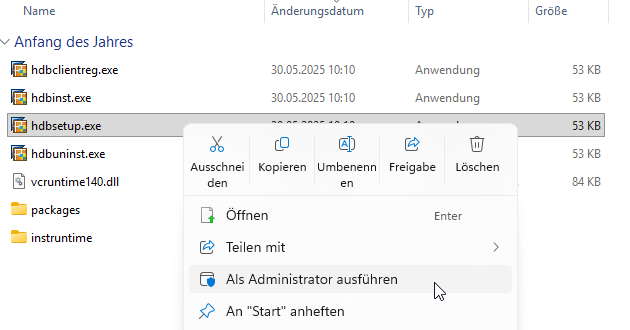
Öffnen Sie den entpackten Ordner und führen Sie das Programm hdbsetup.exe als Administrator aus. Nun werden Sie mithilfe der grafischen Oberfläche durch die Installationsschritte geführt.
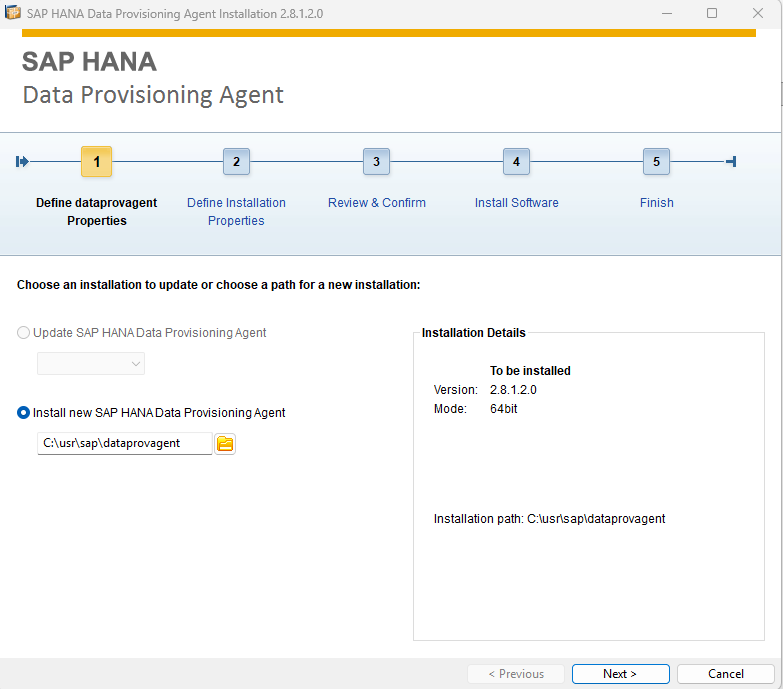
Wählen Sie zunächst den Dateipfad, unter dem SAP HANA Data Provisioning Agent installiert werden soll. In meinem Beispiel nutze ich den Standardpfad C:\usr\sap\dataprovagent
Vergeben Sie nun einen Namen für den Agent und geben Sie den Benutzer samt Passwort ein. Andere Einstellungen können Sie bei Standard belassen. Um die Domain nachzuschlagen, können Sie Windows Taste und R drücken (um Ausführen zu starten) und sysdm.cpl ausführen, um die Systemeigenschaften anzuzeigen.

Im Reiter Computername können Sie die Domain einsehen.

In meinem Beispiel verwende ich einen lokalen Benutzer. Daher nutze ich statt der Domain den Computernamen.

Im nächsten Schritt können Sie die Einstellungen nochmals überprüfen, bevor Sie die Installation starten.

Nun wird die Installation durchgeführt.

Nach der erfolgreichen Installation muss der Computer ggf. neu gestartet werden.

Data Provisioning Agent ausführen
Nun wollen wir die Installation überprüfen. Starten Sie dazu die Eingabeaufforderung als Administrator.

Navigieren Sie zu dem Installations-Verzeichnis des Data Provisioning Agents (C:\usr\sap\dataprovagent) und Unterverzeichnis bin.
cd C:\usr\sap\dataprovagent\binStarten Sie die Konfiguration mit dem folgenden Befehl:
agentcli.bat --configAgent
Falls Sie eine Java Fehlermeldung erhalten, stellen Sie sicher, dass Sie die Eingabeaufforderung als Administrator ausgeführt haben.
Falls Sie die folgende Fehlermeldung erhalten, war das eingegebene Benutzerpasswort falsch: Exception occurred: Agent service did not start due to a logon failure. Check the password for the account name. Return code: 1069.
Sie können das Passwort in den Windows Diensten anpassen. Drücken Sie Windows Taste und R (um Ausführen zu starten) und geben Sie services.msc ein.

Selektieren Sie den Dienst SAP_HANA_SDI_Agent_Service_Daemon_[Name Ihres Agents] und wechseln Sie über Rechtsklick zu den Eigenschaften.

Im Reiter Anmelden können Sie das Passwort anpassen. Der Punkt vor dem Benutzernamen deutet an, dass es sich um ein lokales Konto handelt. Normalerweise würde da die Domain stehen.

Datasphere IP Allowlist pflegen
Damit unser lokal installierter Agent mit Datasphere kommunizieren kann, muss seine IP zu der Whitelist in SAP Datasphere hinzugefügt werden.
Wechseln Sie bitte zu Datasphere und folgen Sie dem Menupfad System → Configuration.

Wählen Sie anschliessend den Reiter IP Allowlist aus.

Fügen Sie über Add eine neue IP Range hinzu, die erlaubt werden soll. Nutzen Sie dabei Ihre öffentliche IP Adresse. Diese können Sie zum Beispiel auf der Webseite Wie ist meine IP-Adresse einsehen.

Datasphere Agent anlegen
Wechseln Sie nun zum Reiter Data Integration und fügen Sie einen neuen On-Premise Agent hinzu.

Vergeben Sie einen Namen für den Agent und klicken Sie auf Create.

Nun werden die Informationen angezeigt, die Sie für die Konfiguration des Data Provisioning Agents benötigen:
- Agent name
- HANA server (host name)
- HANA port
- HANA user name for agent messaging
- HANA user password for agent messaging

Data Provisioning Agent mit Datasphere verbinden
Wechseln Sie nun zurück in die Eingabeaufforderung und wählen Sie in DPAgent Configuration Tool die Option 7 aus, Connect the Configuration Tool to SAP HANA.

Wählen Sie anschließend die Option 2 aus, Connect to SAP Datasphere via JDBC.

Kopieren Sie nun die Werte aus Datasphere in die Eingabeaufforderung. Für die anderen Werte, wie JDBC Verschlüsselung und Proxy Server, können Sie die Standardwerte übernehmen.

Drücken Sie nun Enter, um die Konfiguration abzuschliessen. Den Datasphere Dialog mit den Einstellungen können Sie ebenfalls schliessen.
Alternativ können Sie die Werte vor der Konfiguration über Data Provisioning Agent in der Datei dpagentconfig.ini im Verzeichnis C:\usr\sap\dataprovagent einpflegen. Dann müssen Sie nur den Benutzer und das Password konfigurieren. Die anderen Werte können Sie mit der Enter Taste aus dem Vorschlagswert übernehmen. In der nachfolgenden Tabelle finden Sie die Übersicht.
| Wert | Agent Setting in SAP Datasphere |
agent.name=<Agent Name> | Agent Name |
hana.port=<HANA Port> | HANA Port |
hana.onCloud=false | n/a |
hana.useSSL=true | HANA Use SSL |
hana.server=<HANA Server> | HANA Server |
jdbc.enabled=true | HANA via JDBC |
jdbc.host=<HANA Server> | HANA Server |
jdbc.port=<HANA Port> | HANA Port |
jdbc.encrypt=true | n/a |

Damit die Änderungen übernommen werden, müssen Sie den Agenten (Service) neustarten.
Kehren Sie mit b (für Back) zum Hauptmenü des Data Provisioning Agents zurück und wählen Sie die Option 2, Start or Stop Agent aus.

Stoppen Sie zunächst den Agent mit der Option 2, Stop Agent Using Service.

Kehren Sie mit Enter zum vorherigen Menu zurück und starten Sie den Agent erneut mit der Option 1, Start Agent Using Service.

Unter Windows können Sie auch den Dienst SAP_HANA_SDI_Agent_Service_Daemon_[Name Ihres Agents] einfach neustarten.
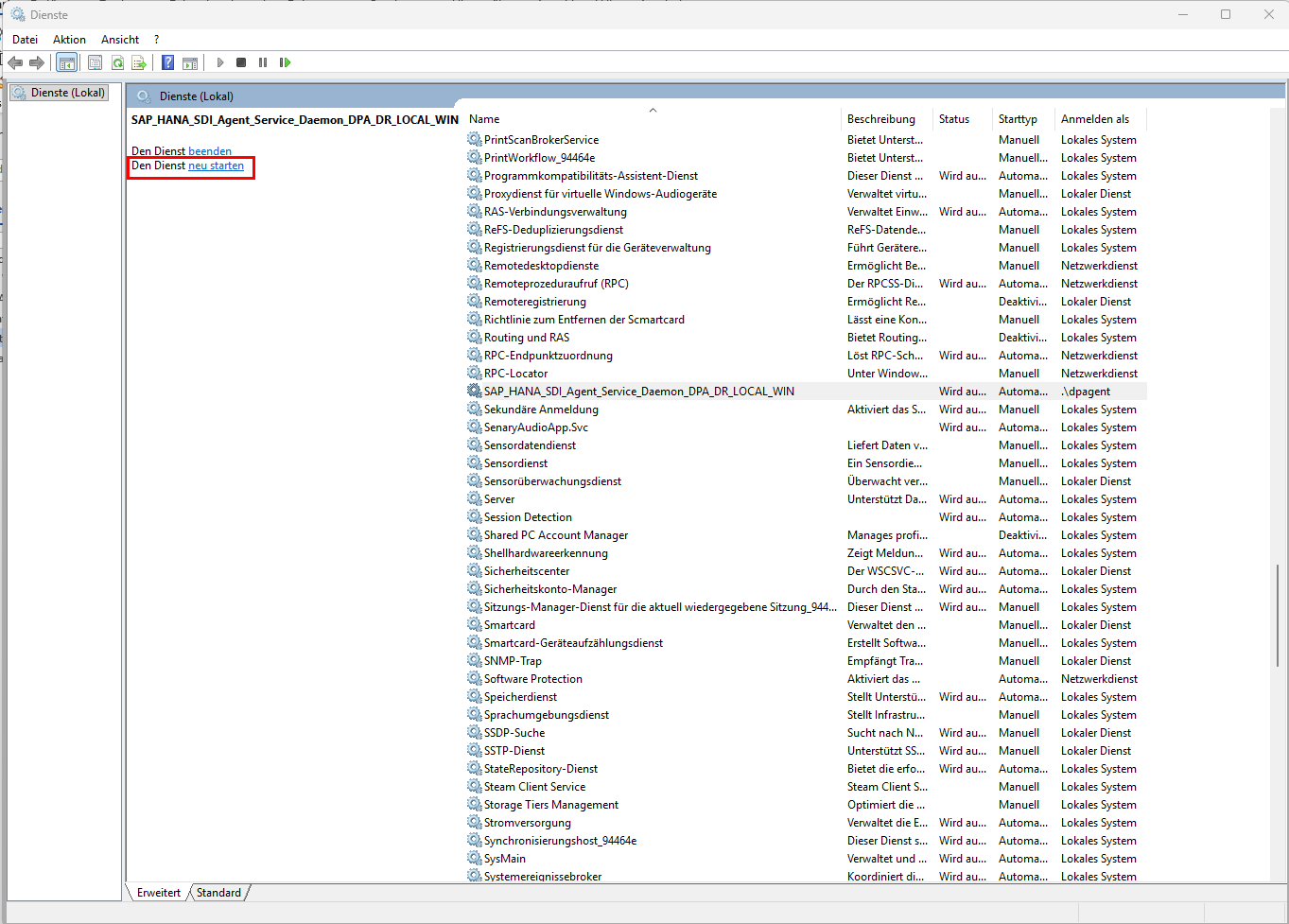
Um die Dienste aufzurufen, drücken Sie Windows Taste und R (um Ausführen zu starten) und geben Sie services.msc ein.
Das Herstellen der Verbindung kann ca 3 Minuten dauern. Der Fortschritt kann anhand von Logs nachvollzogen werden. Öffnen Sie dazu in C:\usr\sap\dataprovagent\log die Datei framework.trc
Sie können den Status im Hauptmenü über die Option 1, Agent Status einsehen.
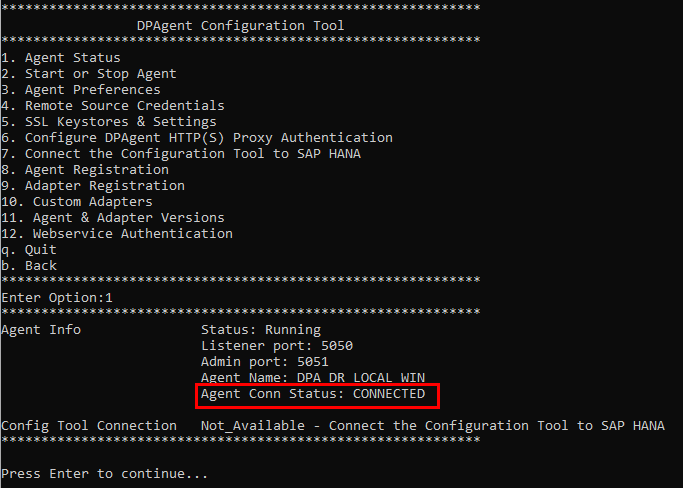
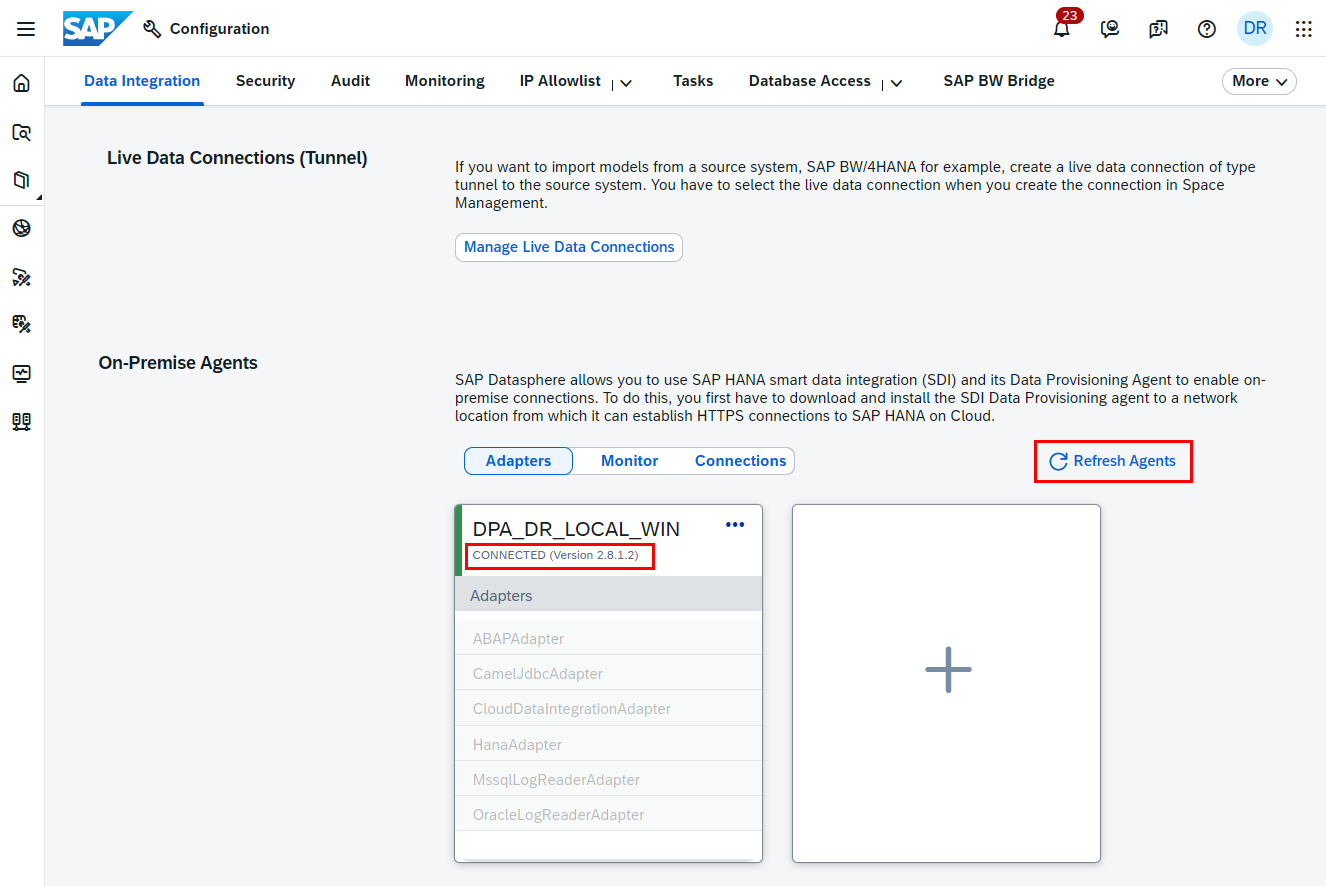
Nach der erfolgreichen Verbindung ändert sich auch der Status in Datasphere. Nutzen Sie zur Aktualisierung den Eintrag Refresh Agents.
Adapter in Datasphere registrieren
Nun können Sie die Adapter in Datasphere registireren. Selektieren Sie Ihren Agent, klicken Sie auf die drei Punkte und wählen Sie im Untermenü Edit aus.

Selektieren Sie die Adapter, die Sie nutzen möchten, und bestätigen Sie die Auswahl mit Save.

Verbindung konfigurieren
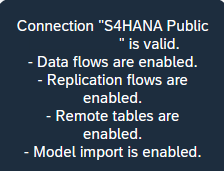
Nun kann der Data Provisioning Agent in der Verbindung ausgewählt werden und das Model Import Feature steht zur Verfügung.

Zugriff auf Data Provisioning Agent Logs aktivieren
Neben lokalen Logs können Sie auch auf die Logs des Data Provisioning Agent in Datasphere zugreifen. Dazu müssen Sie im Data Provisioning Agent einen FileAdapter Access Token konfigurieren. Führen Sie dazu in bin Verzeichnis, z.B. C:\usr\sap\dataprovagent\bin den folgenden Befehl aus:
agentcli.bat --setSecurePropertyWählen Sie anschliessend im Menü die Option 14, Set FileAdapter Access Token, aus. Vergeben Sie ein Passwort und bestätigen Sie diesen nochmals.

Passen Sie nun Ihren Agent an. Wählen Sie unter Enable Log Access die Option true aus und fügen Sie das zuvor angelegte Passwort ein.
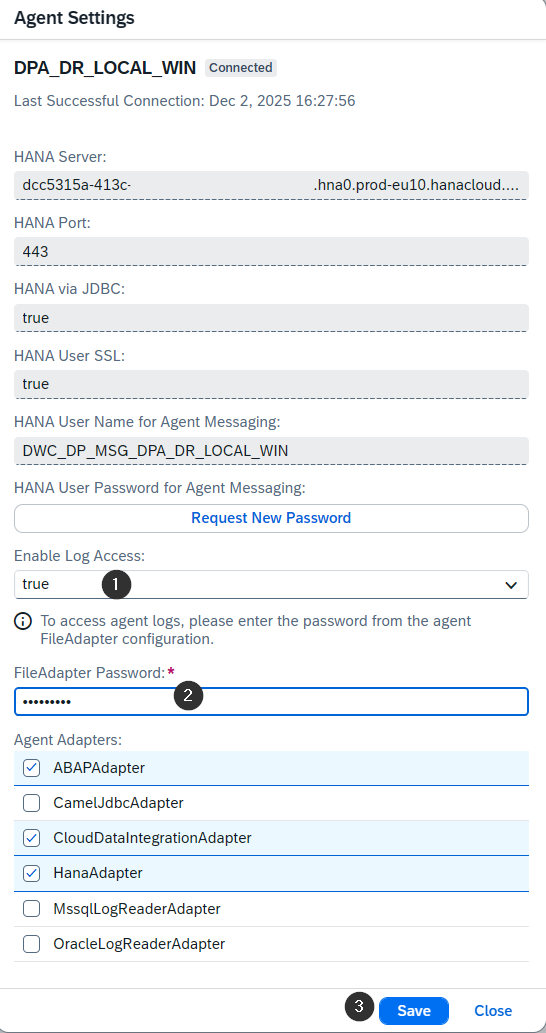
Nun können die Logs in Datasphere eingesehen werden.


Planung mit SAP Business Planning and Consolidation leicht gemacht!
So erleichtern Sie die Entscheidungsfindung und gewinnen einen umfassenden Überblick über Ihr Geschäft! Mit diesem Buch lernen Sie, SAP BPC für die Unternehmensplanung einzurichten, zu nutzen und zu erweitern. Anhand zahlreicher Abbildungen werden die Grundprinzipien der BPC-Embedded-Anwendungen dargestellt.
Linux Installation und Konfiguration
Das folgende Beispiel basiert auf SUSE Linux Enterprise 16.0, da Ubuntu Distribution nicht unterstützt wird. Alternativ können Sie Red Hat Enterprise Linux verwenden.
Benutzer anlegen
Für die Einrichtung des Data Provisioning Agents ist ein Benutzer mit Passwort erforderlich. Dazu können Sie den folgenden Befehl verwenden:
sudo useradd [Benutzer]Zum Beispiel:
sudo useradd dpagentVergeben Sie anschliessend ein Passwort für den Benutzer:
sudo passwd [Benutzer]sudo passwd dpagent
Installation starten
Um den Standardinstallationsort (/usr/sap/dataprovagent) zu verwenden, muss der Agent-Benutzer Schreibzugriff auf das Verzeichnis haben. Legen Sie den Ordner mit sudo an und weisen Sie den Agent-Benutzer die notwendigen Berechtigungen zu.
sudo mkdir -p /usr/sap/dataprovagent
sudo chown dpagent:dpagent /usr/sap/dataprovagent
sudo chmod 755 /usr/sap/dataprovagent
Starten Sie anschliessend die Installation als Agent-Benutzer. Zunächst müssen Sie die Installationsdateien ausführbar machen.
su - dpagent
sudo chmod +x hdbinst
sudo chmod +x instruntime/sdbrun
Anschliessend können Sie die Installation starten:
./hdbinst --silent --batch --path="/usr/sap/dataprovagent" --agent_listener_port=5050 --agent_admin_port=5051
Data Provisioning Agent ausführen
Bitte beachten Sie, dass auf einem Linux-Host mehrere Instanzen des Datenbereitstellungs-Agent installiert werden können. Setzen Sie daher eine Umgebungsvariable DPA_INSTANCE auf den Root-Speicherort der Installation (/usr/sap/dataprovagent). Stellen Sie sicher, dass Sie DPA_INSTANCE auf die Instanz setzen, die Sie ändern möchten, bevor Sie das Konfigurationstool starten. Wenn Sie die Umgebungsvariable nicht korrekt setzen, können Sie die Konfiguration einer anderen Agenteninstanz unbeabsichtigt ändern.
export DPA_INSTANCE=/usr/sap/dataprovagentNavigieren Sie zu dem Installations-Verzeichnis des Data Provisioning Agents (/usr/sap/dataprovagent/) und Unterverzeichnis bin.
cd /usr/sap/dataprovagent/binStarten Sie die Konfiguration mit dem folgenden Befehl:
./agentcli.sh --configAgent
Datasphere IP Allowlist pflegen
Damit unser lokal installierter Agent mit Datasphere kommunizieren kann, muss seine IP zu der Whitelist in SAP Datasphere hinzugefügt werden.
Wechseln Sie bitte zu Datasphere und folgen Sie dem Menupfad System → Configuration.
Wählen Sie anschliessend den Reiter IP Allowlist aus.
Fügen Sie über Add eine neue IP Range hinzu, die erlaubt werden soll. Nutzen Sie dabei Ihre öffentliche IP Adresse. Diese können Sie zum Beispiel auf der Webseite Wie ist meine IP-Adresse einsehen.
Datasphere Agent anlegen
Wechseln Sie nun zum Reiter Data Integration und fügen Sie einen neuen On-Premise Agent hinzu.

Vergeben Sie einen Namen für den Agent und klicken Sie auf Create.
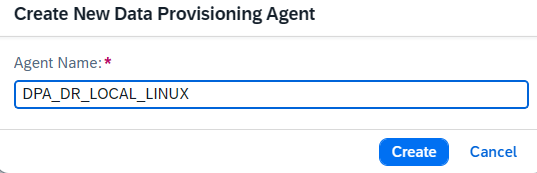
Nun werden die Informationen angezeigt, die Sie für die Konfiguration des Data Provisioning Agents benötigen:
- Agent name
- HANA server (host name)
- HANA port
- HANA user name for agent messaging
- HANA user password for agent messaging

Data Provisioning Agent mit Datasphere verbinden
Wechseln Sie nun zurück in die Eingabeaufforderung und starten Sie den Agenten. Wählen Sie in DPAgent Configuration Tool die Option 2 aus, Start or Stop Agent. Wählen Sie im nächsten Menü die Option 1, Start Agent Using Service aus.

Nun können wir die Verbindung zu Datasphere konfigurieren. Wechseln Sie mit b zum Hauptmenü und wählen Sie die Option 7 aus, Connect the Configuration Tool to SAP HANA. Wählen Sie anschließend die Option 2 aus, Connect to SAP Datasphere via JDBC.

Kopieren Sie nun die Werte aus Datasphere in die Eingabeaufforderung. Für die anderen Werte, wie JDBC Verschlüsselung und Proxy Server, können Sie die Standardwerte übernehmen. Standardwerte können mit der Enter Taste übernommen werden.

Drücken Sie nun Enter, um die Konfiguration abzuschliessen. Den Datasphere Dialog mit den Einstellungen können Sie ebenfalls schliessen.

Alternativ können Sie die Werte vor der Konfiguration über Data Provisioning Agent in der Datei dpagentconfig.ini im Verzeichnis /usr/sap/dataprovagent einpflegen. Dann müssen Sie nur den Benutzer und das Password konfigurieren. Die anderen Werte können Sie mit der Enter Taste aus dem Vorschlagswert übernehmen. In der nachfolgenden Tabelle finden Sie die Übersicht.
| Wert | Agent Setting in SAP Datasphere |
agent.name=<Agent Name> | Agent Name |
hana.port=<HANA Port> | HANA Port |
hana.onCloud=false | n/a |
hana.useSSL=true | HANA Use SSL |
hana.server=<HANA Server> | HANA Server |
jdbc.enabled=true | HANA via JDBC |
jdbc.host=<HANA Server> | HANA Server |
jdbc.port=<HANA Port> | HANA Port |
jdbc.encrypt=true | n/a |
Damit die Änderungen übernommen werden, müssen Sie den Agenten (Service) neustarten.
Kehren Sie mit b (für Back) zum Hauptmenü des Data Provisioning Agents zurück und wählen Sie die Option 2, Start or Stop Agent aus. Stoppen Sie zunächst den Agent mit der Option 2, Stop Agent Using Service.

Kehren Sie mit Enter zum vorherigen Menu zurück und starten Sie den Agent erneut mit der Option 1, Start Agent Using Service.
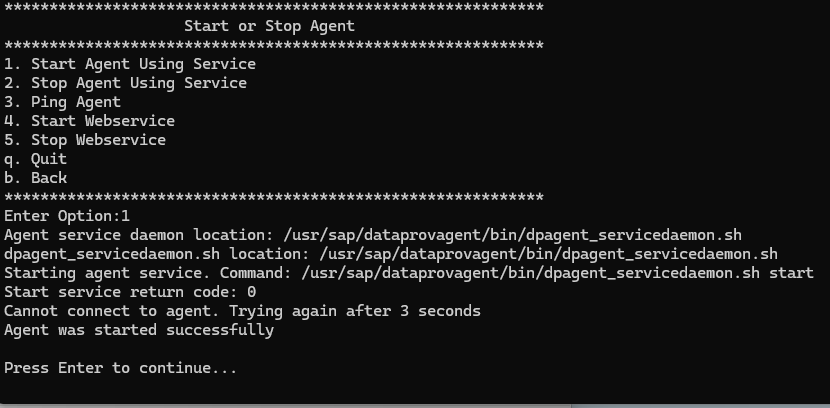
Das Herstellen der Verbindung kann ca 3 Minuten dauern. Der Fortschritt kann anhand von Logs nachvollzogen werden. Öffnen Sie dazu in C:\usr\sap\dataprovagent\log die Datei framework.trc
Sie können den Status im Hauptmenü über die Option 1, Agent Status einsehen.
Nach der erfolgreichen Verbindung ändert sich auch der Status in Datasphere. Nutzen Sie zur Aktualisierung den Eintrag Refresh Agents.
Adapter in Datasphere registrieren
Nun können Sie die Adapter in Datasphere registireren. Selektieren Sie Ihren Agent, klicken Sie auf die drei Punkte und wählen Sie im Untermenü Edit aus.
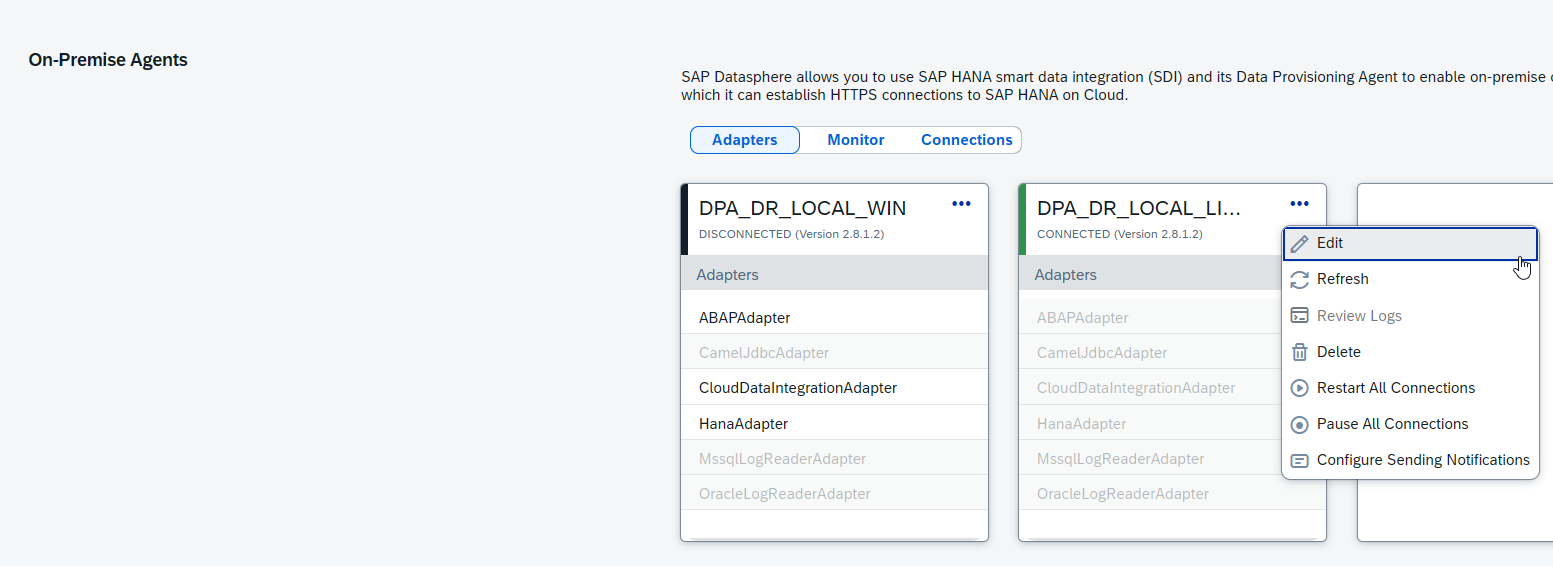
Selektieren Sie die Adapter, die Sie nutzen möchten, und bestätigen Sie die Auswahl mit Save.

Verbindung konfigurieren
Nun kann der Data Provisioning Agent in der Verbindung ausgewählt werden und das Model Import Feature steht zur Verfügung.

Zugriff auf Data Provisioning Agent Logs aktivieren
Neben lokalen Logs können Sie auch auf die Logs des Data Provisioning Agent in Datasphere zugreifen. Dazu müssen Sie im Data Provisioning Agent einen FileAdapter Access Token konfigurieren. Führen Sie dazu in bin Verzeichnis, z.B. /usr/sap/dataprovagent/bin den folgenden Befehl aus:
./agentcli.sh --setSecurePropertyWählen Sie anschliessend im Menü die Option 14, Set FileAdapter Access Token, aus.

Vergeben Sie ein Passwort und bestätigen Sie diesen nochmals.

Passen Sie nun Ihren Agent an. Wählen Sie unter Enable Log Access die Option true aus und fügen Sie das zuvor angelegte Passwort ein. Speichern Sie anschliessend die Änderungen.

Nun können die Logs in Datasphere eingesehen werden.

Ihre User beklagen sich über langsame Berichte?
- In meinem Newsletter lernen Sie, wie Sie Abhilfe schaffen.
- Entdecken Sie die Möglichkeiten der Performanceoptimierung.
- Praktische Anleitungen ermöglichen Ihnen schnelle Erfolge bei der Optimierung von SAP Systemen.
- Viele Tipps und Tricks zu SAP BI Themen.
- Holen Sie die maximale Performance aus Ihrem SAP BI!
- Bei der Anmeldung zu meinem Newsletter erhalten Sie das Buch „High Performance SAP BI“ als Willkommensgeschenk.








Hinterlasse einen Kommentar
An der Diskussion beteiligen?Hinterlasse uns deinen Kommentar!