
Wie Sie Benutzerinformationen in SAP Analytics Cloud auslesen

SAP Analytics Cloud lässt sich durch Custom Widgets um zusätzliche Funktionen erweitern. Zur Weiterverarbeitung in APIs ist oft nötig, den aktuellen Benutzer auszulesen. Zum Beispiel, um die Anfrage gemäß seinen Berechtigungen zu verarbeiten. In diesem Beitrag zeige ich Ihnen, wie es geht.
So erleichtern Sie die Entscheidungsfindung und gewinnen einen umfassenden Überblick über Ihr Geschäft! Mit meinem Buch lernen Sie, SAP BPC für die Unternehmensplanung einzurichten, zu nutzen und zu erweitern.
Die SAP Analytics Cloud Klasse Application bietet mehrere Methoden, die zur Verarbeitung von Berechtigungen genutzt werden können: getUserInfo, getTeamsInfo sowie getRolesInfo. Die ersten zwei Methoden geben als Ergebnis Objekte der Klassen UserInfo und TeamInfo aus. Während die Methode getRolesInfo eine Zeichenkette (String) ausgibt.
Die Verarbeitung kann über eine Schaltfläche angestoßen werden. Wählen Sie den Eintrag Skripte bearbeiten und anschließend onClick aus.

Fügen Sie anschließend den folgenden Code hinzu.
// Console Output:
// User Info with id and displayName
console.log("getUserInfo:");
console.log(Application.getUserInfo());
// Team Info with description and name
console.log("getTeamsInfo:");
console.log(Application.getTeamsInfo());
// Roles Info as String
console.log("getRolesInfo:");
console.log(Application.getRolesInfo());
Beim Klick auf den Button werden die Benutzerinformationen ausgelesen und in der Console ausgegeben. Sie können die Console über Einstellungen → Weitere Tools → Entwicklertools bzw. die Tastenkombination Strg + Umschalttaste + I erreichen. Schauen wir uns das Ergebnis der Ausführung in der Console an. Sie sehen die Benutzer ID, die zugeordneten Teams sowie die Rollen des Benutzers, der auf die Schaltfläche geklickt hat.
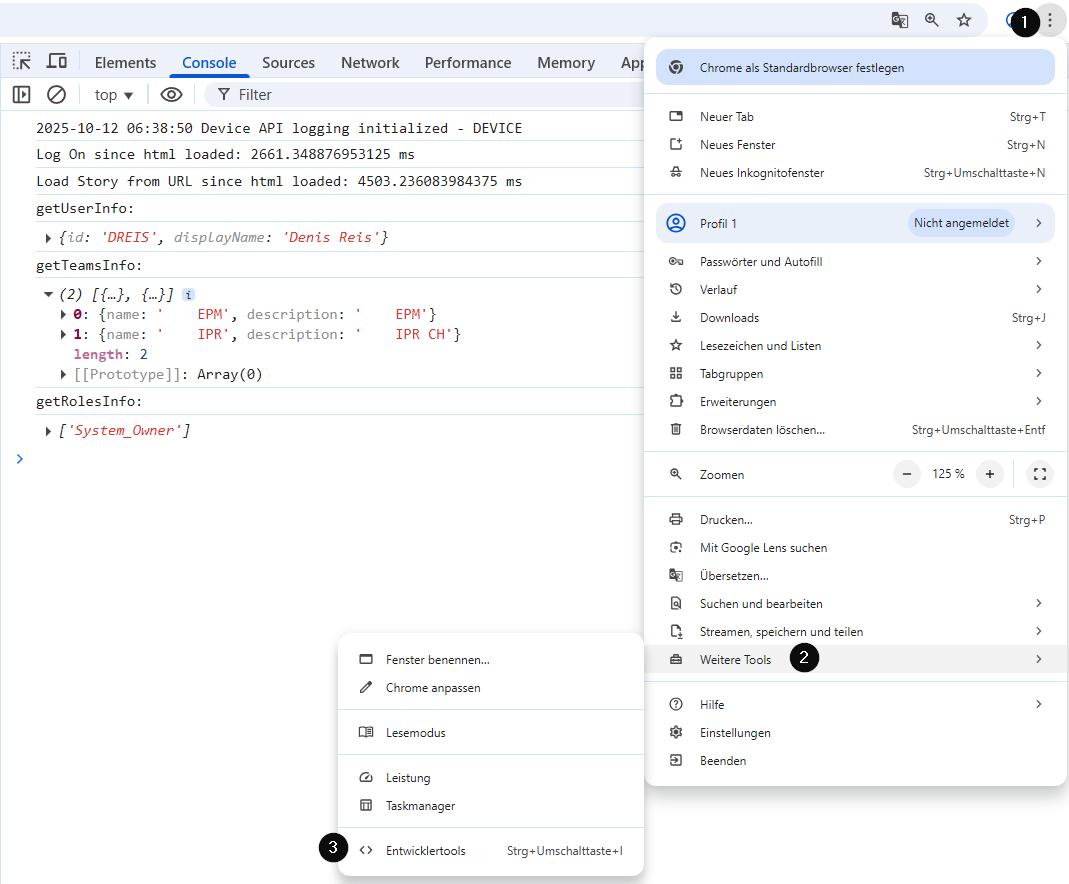
Zur Weiterverarbeitung dieser Informationen legen wir eine Skriptvariable des jeweiligen Typs an. In unserem Beispiel UserInfo. Zeigen Sie dazu den linken Seitenbereich an und wechseln Sie zur Gliederung. Legen Sie eine neue Variable an und wählen Sie als Typ UserInfo aus.

In unserem Skript verarbeiten wir den Inhalt der Variable and geben diesen über applyText in einem Textfeld aus. Die Zeichenverkettung in SAC ist etwas schwerfällig.
// Console Output:
// User Info with id and displayName
console.log("getUserInfo:");
console.log(Application.getUserInfo());
// Team Info with description and name
console.log("getTeamsInfo:");
console.log(Application.getTeamsInfo());
// Roles Info as String
console.log("getRolesInfo:");
console.log(Application.getRolesInfo());

// Get User Info with id and displayName
scriptUserInfo = Application.getUserInfo();
// Display concatenated string in the textbox
var outputValues = "User Info: ";
outputValues = outputValues.concat(scriptUserInfo.id);
outputValues = outputValues.concat("; ");
outputValues = outputValues.concat(scriptUserInfo.displayName);
txtOutput.applyText(outputValues);
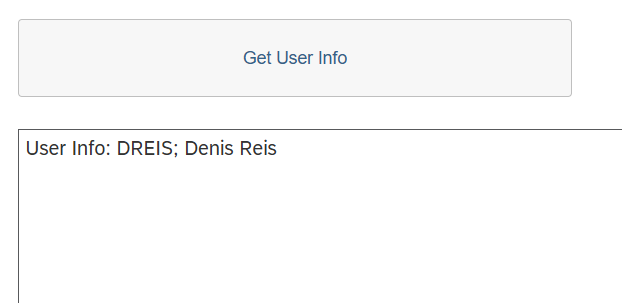
Das Ergebnis sieht wie folgt aus.
Ihre User beklagen sich über langsame Berichte?
- In meinem Newsletter lernen Sie, wie Sie Abhilfe schaffen.
- Entdecken Sie die Möglichkeiten der Performanceoptimierung.
- Praktische Anleitungen ermöglichen Ihnen schnelle Erfolge bei der Optimierung von SAP Systemen.
- Viele Tipps und Tricks zu SAP BI Themen.
- Holen Sie die maximale Performance aus Ihrem SAP BI!
- Bei der Anmeldung zu meinem Newsletter erhalten Sie das Buch „High Performance SAP BI“ als Willkommensgeschenk.







Hinterlasse einen Kommentar
An der Diskussion beteiligen?Hinterlasse uns deinen Kommentar!