
Claude Code Spickzettel

In diesem Betirag führe ich Sie durch die Einrichtung von Claude Code.
Nachfolgend führe ich Sie durch die folgenden Schritte:
- Hilfreiche Links
- Claude Code Installieren
- Claude Code auf Linux / WSL installieren
- Claude Code starten
- Claude Code Nutzungslimits prüfen
- Claude Code mit LiteLLM nutzen
- Claude Code mit neuer settings.json starten
- Claude Code mit PowerShell Skript starten
- MCP Server hinzufügen
- Projektspezifische und globale Anweisungen mit CLAUDE.md
- Planmodus
- Die wichtigsten Tastenkürzel
- Die wichtigsten Befehle
- Skills
- Plugins
- Permissions
- Statusleiste manuell einrichten
- LLM Wiki mit Claude Code
Hilfreiche Links
Claude Code Installieren
Sie können Claude Code auf Windows mit dem folgenden PowerShell Befehl installieren. Drücken Sie die Windows Taste und tippen Sie PowerShell ein. Kopieren Sie die folgende Zeile rein.
irm https://claude.ai/install.ps1 | iexNach einiger Zeit startet die Installation automatisch.

Nach der Fertigstellung sehen Sie die „Installation complete!“ Meldung.

Claude Code auf Linux Installieren
Sie können Claude Code auch auf Linux oder in einer WSL Umgebung auf Windows installieren. In dem folgenden Beispiel nutze ich WSL mit SUSE Linux Enterprise 16.0. Starten Sie WSL in der Eingabeaufforderung (cmd) oder PowerShell mit dem Befehl wsl
wslInstallieren Sie curl, falls Ihre Linux Distribution es nicht hat.
sudo zypper install curlLaden Sie Claude Code herunter.
curl -fsSL https://claude.ai/install.sh | bashNach einer Weile startet die Installation. Sie brauchen etwas Geduld.

Claude Code wird im Verzeichnis ~/.local/bin/claude installiert. Sie können den Ort mit dem folgenden Befehl prüfen:
which claudeFür optimale WSL-Leistung sollten Sie darauf achten, dass Ihre Projektdateien im WSL-Dateisystem gespeichert sind (z. B. ~/projects/), und nicht im Windows-Dateisystem (z. B. /mnt/d/...). Dateioperationen über die WSL/Windows-Grenze hinweg können erheblich langsamer sein. Erstellen Sie ein Projektverzeichnis und navigieren Sie zu diesem.
mkdir ~/projects/
cd ~/projects/
mkdir erstes_projekt
cd erstes_projektcd ~/projects/erstes_projektMit pwd können Sie überprüfen, wo Sie sich gerade befinden:
pwdSie können Ihre Linux-Dateien im Datei-Explorer anzeigen, indem Sie zu „\wsl.localhost\“ navigieren oder auf das „Linux“-Symbol klicken.
Starten Sie nun Claude in diesem Verzeichnis über claude Befehl.
claudeWenn Sie sichergehen wollen, dass Claude Code keinen Zugriff auf Windows Dateien außerhalb von WSL hat. Können Sie Windows-Laufwerke in WSL ausblenden. Dazu müssen Sie die /etc/wsl.conf Datei innerhalb von WSL anpassen.
sudo vi /etc/wsl.conf

```
Basic `vi` commands:
- Press `i` to start editing
- Press `Esc` when done editing
- Type `:wq` and press `Enter` to save and quit
- Type `:q!` and press `Enter` to quit without saving
```
Die Datei enthält normalerweise den folgenden Eintrag:
[boot]
systemd=true
Drücken Sie Shift+G um direkt ans Ende der Datei zu springen.
Drücken Sie o um eine neue Zeile unterhalb einzufügen (und Einfügemodus zu aktivieren). Tippen Sie folgendes ein.
[automount]Drücken Sie Enter und tippen Sie die nächste Zeile ein:
enabled = falseDer Inhalt der Datei sollte nun so aussehen:
[boot]
systemd=true
[automount]
enabled=false
Drücken Sie Esc, um den Einfügemodus zu beenden. Tippen Sie :wq ein und drücken Sie Enter, um zu speichern und zu beenden.
:wqStarten Sie anschließend WSLüber PowerShell neu.
wsl --shutdownSie können immer noch Ihre Linux-Dateien im Datei-Explorer anzeigen, indem Sie zu „\wsl.localhost\“ navigieren oder auf das „Linux“-Symbol klicken.
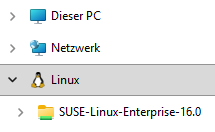
Sie können den Linux Ordner auch in VS Code öffnen. Wenn Sie das Linux Symbol (Pinguin) unten bei Dieser PC und Netzwerk nicht sehen, können Sie über File – Open Folder – \wsl.localhost\SUSE-Linux-Enterprise-16.0\home\denis\projects eintippen. Ggf. erscheint die Meldung über Netzwerkfreigabe.
Claude Code starten
Nachdem Claude Code installiert wurde, können Sie einfach claude in den Terminal eintippen, um die Anwendung zu starten. Wählen Sie zunächst den gewünschten Anzeigemodus aus.

Wählen Sie anschließend aus, wie die Abrechnung erfolgen soll.
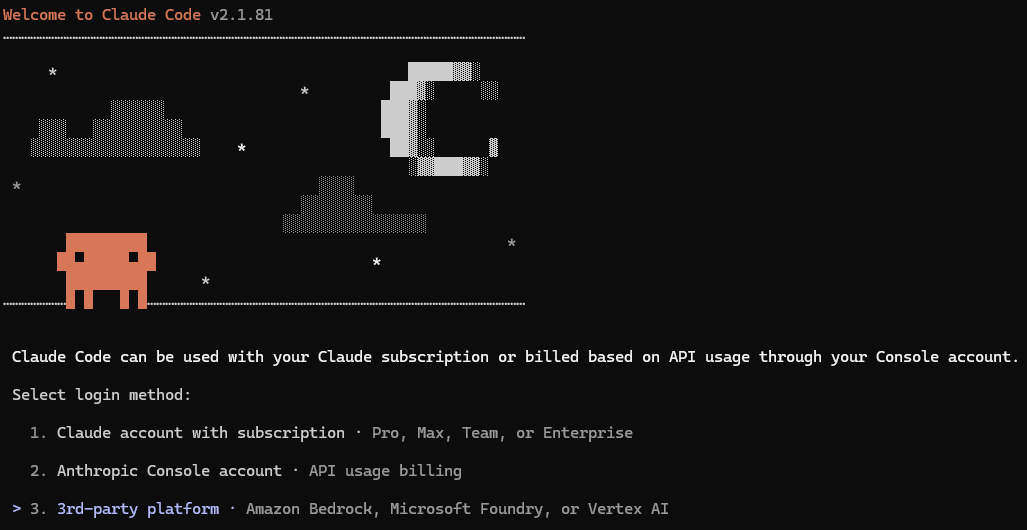
Sie können über /chrome Claude Code mit Chrome verbinden und den Start entsprechend steuern. Alternativ Chrome über /chrome als Enabled by default: Yes setzen.
claude --chrome
claude --no-chrome
Claude Code Nutzungslimits prüfen
Sie können den aktuellen Nutzungslimit auf claude.ai unter Einstellungen – Nutzung einsehen.
Claude Code mit LiteLLM nutzen
Um Claude Code über einen LiteLLM Endpoint zu nutzen, müssen Sie über Windows PowerShell folgende Umgebungsvariablen setzen. Sie können Claude Code auch mit OpenRouter nutzen.
[System.Environment]::SetEnvironmentVariable("ANTHROPIC_BASE_URL", "http://localhost:4000", "Machine")
[System.Environment]::SetEnvironmentVariable("ANTHROPIC_AUTH_TOKEN", "sk-dein-api-key", "Machine")
Verknüpfen Sie anschließend die entsprechenden Anthropic Modelle mit den LiteLLM Modellen. Zum Beispiel:
[System.Environment]::SetEnvironmentVariable("ANTHROPIC_DEFAULT_OPUS_MODEL", "anthropic.claude-opus-4-6", "Machine")
[System.Environment]::SetEnvironmentVariable("ANTHROPIC_DEFAULT_SONNET_MODEL", "anthropic.claude-sonnet-4-6", "Machine")
Alternativ können diese über Systemeigenschaften – Umgebungsvariablen gepflegt werden.

Starten Sie anschließend PowerShell neu und starten Sie Claude Code mithilfe des claude Befehls. Wie Sie sehen, wird das Login Fenster nicht mehr angezeigt.

Sie können das Modell über den /model Befehl ändern.
Claude Code mit neuer settings.json starten
Sie können die Variablen auch in einer neuen settings.json Datei ablegen.
{
  "env": {
    "ANTHROPIC_BASE_URL": "https://your-endpoint-url.com",
    "ANTHROPIC_AUTH_TOKEN": "sk-your-api-key",
    "ANTHROPIC_DEFAULT_OPUS_MODEL": "anthropic.claude-opus-4-7",
    "ANTHROPIC_DEFAULT_SONNET_MODEL": "anthropic.claude-sonnet-4-6",
    "ANTHROPIC_DEFAULT_HAIKU_MODEL": "anthropic.claude-haiku-4-5"
  }
}
Dann können Sie Claude mit dem folgenden Befehl starten, um den neuen Endpoint und API Key zu nutzen.
claude --settings .claude/settings-litellm.jsonZ.ai Beispiel:
{
  "env": {
    "ANTHROPIC_BASE_URL": "https://api.z.ai/api/anthropic",
    "ANTHROPIC_AUTH_TOKEN": "your_zai_api_key",
    "API_TIMEOUT_MS": "3000000",
    "ANTHROPIC_DEFAULT_OPUS_MODEL": "glm-5.1",
    "ANTHROPIC_DEFAULT_SONNET_MODEL": "glm-5.1",
    "ANTHROPIC_DEFAULT_HAIKU_MODEL": "glm-4.5-air"
  }
}
Ausführen mit:
claude --settings .claude/settings-glm.jsonZ.ai Usage / Nutzungslimits können unter Subscription – Usage überprüft werden.
Claude Code mit PowerShell Skript starten
Auf Windows können Sie auch PowerShell nutzen.
$env:ANTHROPIC_BASE_URL = "https://your-endpoint-url.com"
$env:ANTHROPIC_AUTH_TOKEN = "sk-your-api-key"
$env:ANTHROPIC_DEFAULT_OPUS_MODEL = "anthropic.claude-opus-4-6"
$env:ANTHROPIC_DEFAULT_SONNET_MODEL = "anthropic.claude-sonnet-4-6"
claude @args
Starten sie anschließend Claude Code über
.\claude-litellm.ps1 MCP Server hinzufügen
Sie können MCP server mit dem mcp add Befehl hinzufügen. Über --scope Befehl können Sie steuern ob der MCP Server global oder nur für das jeweilige Projekt installiert wird. Mit dem folgenden Befehl können Sie zum Beispiel den context7 MCP installieren, um die aktuelle Dokumentation für Python Pakete abzurufen. Sagen Sie Claude Code: use context7.
claude mcp add --scope user context7 -- cmd /c npx -y @upstash/context7-mcpDie globale MCP Konfiguration wird in dem Benutzerverzeichnis gespeichert: %USERPROFILE%.claude.json

Nutzen Sie /mcp um die Konfiguration abzurufen. Hier können Sie auch die jeweiligen MCP Server aktivieren oder deaktiveren.

Projektspezifische und globale Anweisungen mit CLAUDE.md
Der /init Befehl analysiert das aktuelle Projekt und erstellt automatisch eine CLAUDE.md-Datei im Projektverzeichnis. Diese enthält projektspezifische Anweisungen für Claude, z.B. Projektstruktur, Konventionen, Build- und Testbefehle.
Beachten Sie den Unterschied zwischen lokalen und globalen Anweisungen:
- Lokale Anweisungen (
./CLAUDE.mdim Projektordner): Gelten nur für das jeweilige Projekt. Sie werden typischerweise mit dem Code ins Repository eingecheckt, damit alle Teammitglieder dieselben Claude-Einstellungen verwenden. - Globale Anweisungen (
~/.claude/CLAUDE.mdim Home-Verzeichnis): Gelten für alle Projekte auf dem Rechner. Hier speichert man persönliche Präferenzen, die immer gelten sollen – unabhängig vom jeweiligen Projekt.
Sie können auch /init nutzen, um Informationen über das Projekt zu aktualisieren.
Halten Sie die CLAUDE.md kurz und prägnant (unter 200 Zeilen), da diese bei jeder Interaktion mitgeschickt wird. Fügen Sie einen Index mit relevanten Projektdateien und Dokumentation hinzu, statt den gesamten Inhalt aller Dateien in CLAUDE.md unterzubringen. Zum Beispiel:
## Technical Integrity & Accuracy
- Tell user when they have a misconception.
- Never claim tests pass when output shows failure.
- Verify work actually works before claiming done.
Planmodus
Mit dem Befehl /plan können Sie in den Planmodus schalten und Claude Code zunächst einen Plan für die Änderungen erstellen, bevor diese ausgeführt werden. Das führt in der Regel zu einem besseren Ergebnis.
Sie können auch die Tastenkombination Shift + Tab nutzen, um zwischen den Modi zu schalten.
Mit dem /model opusplan Befehl können Sie automatisch Opus für die Planung und Sonnet für die Ausführung nutzen.
/model opusplan
Drücken Sie Esc um die aktuelle Ausführung zu unterbrechen.
Im VS Code Add-in geht es über den Button in der rechten unteren Ecke.
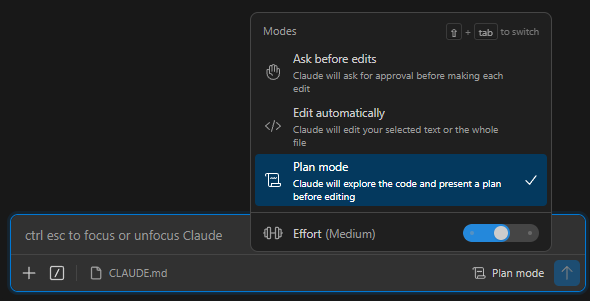
Plan Zauberwort:
Work back and forth with me, starting with your open questions and outline before writing the plan.Interview Ansatz:
I want to build [brief description]. Interview me in detail using the AskUserQuestion tool.
Ask about technical implementation, UI/UX, edge cases, concerns, and tradeoffs.
Don't ask obvious questions, dig into the hard parts I might not have considered.
Keep interviewing until we've covered everything, then write a complete spec to SPEC.md.
Die wichtigsten Tastenkürzel
Drücken Sie zweimal hintereinander die Esc Taste, um den gesamten Inhalt der aktuellen Eingabe zu löschen – Esc Esc.
Nutzen Sie die Tastenkombination Alt+Enter um einen Zeilenumbruch zu erstellen.
Sie können auch den Befehl /keybinding nutzen, um die Tastenkürzel-Konfiguration zu öffnen.
Allgemeine Steuerung
| Esc | Claude Code unterbrechen |
| Esc Esc | Gesamten Inhalt der aktuellen Eingabe löschen |
| Ctrl+C | Claude Code schließen / Generierung abbrechen |
| Ctrl+D | Session beenden |
| Ctrl+L | Console leeren (Verlauf bleibt erhalten) |
| Ctrl+T | Aufgabenliste ein-/ausblenden |
| Ctrl+O | Verbose Transcript ein-/ausblenden |
Eingabe & Bearbeitung
| Alt+Enter | Zeilenumbruch in der Eingabe erstellen |
| Ctrl+K | Text bis Zeilenende löschen (zwischengespeichert) |
| Ctrl+U | Text von Cursor bis Zeilenanfang löschen |
| Ctrl+Y | Gelöschten Text einfügen |
| Alt+Y | Einfüge-Verlauf durchblättern (nach Ctrl+Y) |
| Alt+B | Cursor ein Wort zurück |
| Alt+F | Cursor ein Wort vorwärts |
| Ctrl+G | Eingabe im externen Texteditor öffnen |
| Ctrl+V | Bild aus Zwischenablage einfügen Win: Alt+V |
Verlauf & Suche
| ↑ / ↓ | Durch den Befehlsverlauf navigieren |
| Ctrl+R | Rückwärtssuche im Verlauf (interaktiv) |
| Ctrl+S | Aktuellen Prompt zwischenspeichern (Stash) |
Modelle & Modi
| Alt+P | Modell wechseln (Eingabe bleibt erhalten) |
| Alt+T | Extended Thinking Mode ein-/ausschalten |
| Alt+O | Fast Mode ein-/ausschalten |
| Shift+Tab | Berechtigungsmodus umschalten |
Schnellbefehle (Präfixe)
| / | Integrierte Befehle und Skills aufrufen |
| ! | Bash-Modus – Shell-Befehl direkt ausführen |
| @ | Dateipfad erwähnen mit Autocomplete |
| ? | Hilfe-Menü öffnen |
Dialoge & Autocomplete
| Tab | Vorschlag übernehmen / nächster Tab |
| Esc | Autocomplete schließen / Dialog abbrechen |
| ↑ / ↓ | In Dialogen navigieren |
| Y / Enter | Aktion bestätigen |
| N / Esc | Aktion ablehnen |
Transcript-Ansicht (Ctrl+O)
| Ctrl+E | Alle Inhalte ein-/ausblenden |
| q / Esc | Transcript-Ansicht verlassen |
Vim-Modus Mit /vim aktivieren
| Esc | NORMAL-Modus aktivieren |
| i / a / o | Verschiedene Einfüge-Modi |
| hjkl | Cursor-Bewegung |
| w / e / b | Wortnavigation |
| 0 / $ | Zeilenanfang / -ende |
| dd / yy / p | Zeile löschen / kopieren / einfügen |
Die wichtigsten Befehle
Übersicht über die wichtigsten Claude Code Befehle. Referenziern Sie Datein mit @. Sie können auch ein Verzeichnis oder Datei über Drag&Drop in das Terminal schieben und der Pfad wird im Terminal eingefügt.
Drücken Sie STRG + S Tastenkombination um die aktuelle Eingabe zwischenzuspeichern und geben Sie einen / Befehl ein. Der ursprüngliche Text erscheint wieder automatisch.
| Befehl | Beschreibung |
@ | Dateien bzw. Ordner referenzieren |
& | Aufgabe in Hintergrund starten |
/help | Zeigt alle verfügbaren Befehle und Hilfe an |
/statusline | Konfigurieren Sie eine benutzerdefinierte Statusleiste zur Überwachung der Kontextfensternutzung. Erfordert jq. (winget install jqlang.jq) z.B.: /statusline show model name and context percentage with a progress bar |
/clear | Löscht den Gesprächsverlauf (spart Kontext) |
/context | Zeigt den aktuellen Kontext an |
/compact | Verdichtet den Kontext durch Zusammenfassung |
/new | Alias für clear |
/resume | Setzt eine frühere Konversation fort |
/rewind | Projektstatus und Chatverlauf auf einen früheren Zeitpunkt zurückzusetzen |
/branch | Verzweigt die Unterhaltung, um zwei Ansätze auszuprobieren |
/model | Wechselt das verwendete KI-Modell |
/effort [low|medium|high|max] | Modell-Aufwand einstellen |
/mcp | Verwaltet MCP-Server (Model Context Protocol) |
/plan | Planmodus |
/model opusplan | Set model to Opus in plan mode, else Sonnet |
/permissions | Verwaltet Berechtigungen für Tools |
/skills | Verfügbare Skills auflisten |
/hooks | Konfiguriert automatische Hooks |
/init | Erstellt eine CLAUDE.md für das Projekt |
/task | Erstellt oder verwaltet Hintergrundaufgaben |
/btw | Eine Frage zwischendurch stellen |
/voice | Spracheingabe aktivieren |
/chrome | Verbindet Claude Code mit deinem Chrome Browser. Chrome muss als Standardbrowser eingestellt und mit der Email von dem Claude Code Account eingeloggt sein. |
/config | Einstellungen im Tab (Config) öffnen (Theme, Modell, …) |
/status | Öffnet die Einstellungen (Tab „Status“), in denen Version, Modell, Konto, Konnektivität angezeigt werden. |
/memory | CLAUDE.md Speicher-Dateien verwalten |
/fast | Fast Mode nutzt dasselbe Modell (Claude Opus 4.6), aber mit schnellerer Ausgabe — der Text erscheint zügiger im Terminal, statt schrittweise zu streamen. |
/keybindings | Tastenkürzel-Konfiguration öffnen |
/cost | Token-Verbrauch der Session anzeigen |
/stats | Nutzungsstatistiken und Session-Verlauf anzeigen |
/rewind | Konversation auf einen früheren Punkt zurücksetzen |
/export | Konversation als Textdatei exportieren |
/doctor | Claude Code Installation diagnostizieren |
/rename | Aktuelle Session umbenennen |
| Feedback an Anthropic senden |
/vim | Vim-Modus für die Eingabe starten |
/security-review | Ausstehende Code-Änderungen auf Sicherheitslücken prüfen. Ggf. zuerst git remote set-head origin main ausführen, einen Referenz-Alias zu setzen. |
/remote-control | Lokale Sitzung in der App oder Web fortsetzen. |
/login | Mit Anthropic Konto einloggen |
/logout | Ausloggen |
/exit | Claude Code schließen |
/powerup | Claude Code Onboarding |
/fewer-permission-prompts | Durchsucht deinen Sitzungsverlauf nach häufigen Bash- und MCP-Befehlen, die zwar sicher sind, aber wiederholt Berechtigungsabfragen ausgelöst haben. Anschließend wird eine Liste von Befehlen empfohlen, die du deiner Berechtigungs-Allowlist hinzufügen kannst. |
Skills
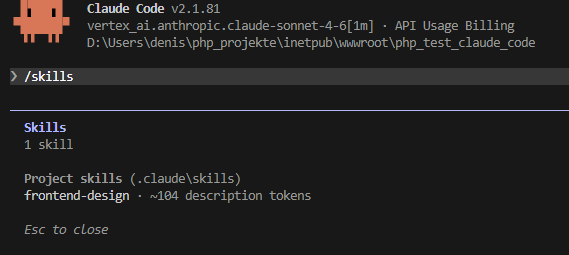
Skills sind wiederverwendbare Prompt-Templates, die spezifische Anweisungen an Claude geben. Anthropic stellt auf GitHub vordefinierte Skills zur Verfügung. So hilft z.B. der frontend-design visuell hochwertige Webseiten zu erstellen. Weitere Skills können Sie unter skills.sh herunterladen.
Mit dem Skill skill-creator können Sie Claude Code eigene Skills erstellen lassen. Zum Beispiel:
Claude, use skill-creator skill to create a new /wrapup skill to write the summary of the session, accomplished tasks and outstanding steps to the d:\Users\denis\mein_projekt\output directory, so we can continue later. Work back and forth with me, starting with your open questions and outline before writing the plan./wrapup Erstellen Sie für den jeweiligen Skill in ein Verzeichnis mit der folgenden Namenskonvention:
.claude/skills/<skill-name>/SKILL.mdZum Beispiel
.claude/skills/frontend-design/SKILL.mdskills.sh bietet ein node.js Packet an, um die Skills bequem herunterzuladen und zu installieren. Zum Beispiel:
npx skills add https://github.com/anthropics/skills --skill frontend-designnpx skills add https://github.com/anthropics/skills --skill skill-creatornpx skills add https://github.com/anthropics/skills --skill mcp-buildernpx skills add remotion-dev/skillsSie können auch degit nutzen, um einzelne Skills vom Anthropic GitHub herunterzuladen.
npx degit anthropics/skills/skills/frontend-design .claude/skills/frontend-designNeben den lokalen Skills für einzelne Projekte können Sie auch globale Skills erstellen, die in allen Projekten verfügbar sind. Legen Sie dazu den Skill in Ihrem Benutzer Ordner ab.
| Ort | Pfad | Anwendung |
| Benutzer | | Alle Projekte |
| Projekt | .claude/skills/<skill-name>/SKILL.md | Nur dieses Projekt |
Mit dem Befehl /skills können Sie die verfügbaren Skills auflisten. Damit neue Skills sichtbar werden, müssen Sie ggf. das Terminal neustarten oder Claude Code mit /exit schließen, (ggf. das Terminal mit clear bereinigen) und mit claude neustarten.
Plugins
Claude Code Plugins sind Erweiterungen, die Claude Code um benutzerdefinierte Slash-Befehle, spezialisierte Agenten, Hooks und MCP-Server ergänzen. Sie können projektübergreifend und im Team geteilt werden und sorgen so für einheitliche Werkzeuge und Arbeitsabläufe. Auf Claude Code Github können Sie offizielle Anthropic Claude Code Plugins herunterladen.
Sie können Plugins direkt in Claude Code installieren. Zum Beispiel für UI/UX:
/plugin marketplace add nextlevelbuilder/ui-ux-pro-max-skill
/plugin install ui-ux-pro-max@ui-ux-pro-max-skill
Sie können Plugins auch aus dem Terminal installieren. Zum Beispiel Code Simplifier.
claude plugin install code-simplifier@claude-plugins-officialKann mit /simplify gestartet werden.
Permissions
Beispielhafte settings.json für flüssiges Arbeiten. Die Datei für das Projekt liegt unter .claude/settings.json
{
  "permissions": {
    "allow": [
      "Glob",
      "Grep",
      "Bash(git *)",
      "Bash(npm run *)",
      "Bash(npm test)",
      "Bash(npm install)",
      "Bash(cp *)",
      "Bash(mv *)",
      "WebFetch",
      "WebSearch",
      "Bash(php artisan test *)",
      "Bash(php artisan route:list *)",
      "Bash(.venv/Scripts/python .claude/skills/*)",
      "Bash(.venv/Scripts/python tools/*)",
      "mcp__context7__query-docs",
      "mcp__context7__resolve-library-id"
    ],
    "deny": ["Bash(rm -rf *)", "Bash(sudo *)", "Read(.env*)", "Write(.env*)"]
  }
}
Standard Skill /fewer-permission-prompts durchsucht deinen Sitzungsverlauf nach häufigen Bash- und MCP-Befehlen, die zwar sicher sind, aber wiederholt Berechtigungsabfragen ausgelöst haben. Anschließend wird eine Liste von Befehlen empfohlen, die du deiner Berechtigungs-Allowlist hinzufügen kannst.
/fewer-permission-promptsSie können auch den Berechtigungsmodus beim Starten von Claude Code anpassen. Diese sollten Sie jedoch nur in einer gekapselten Umgebung ausführen, z.B. dedizierter Linux Umgebung ohne Windows Zugriff.
claude --permission-mode bypassPermissions
claude --dangerously-skip-permissions
Sie können die Parameter auch verketten:
claude --settings .claude/settings-litellm.json --dangerously-skip-permissionsbypassPermissions wird in der Schift+Tab Schleife nur angezeigt, wenn Sie die Sitzung mit --permission-mode bypassPermissions, --dangerously-skip-permissions oder --allow-dangerously-skip-permissions gestartet haben.
Statusleiste manuell einrichten
Wenn der /statusline Befehl nicht zum gewünschten Ergebnis führt, können Sie die Statusleiste auch manuell einrichten.
/statuslineFügen Sie in dem Benutzerordner .claude/settings.json den statusLine Parameter ein.
{
  "statusLine": {
    "type": "command",
    "command": "C:/Users/denis/.claude/statusline.sh",
    "padding": 2
  },
  "autoUpdatesChannel": "latest"
}
Legen Sie anschließend die statusline.sh Datei an.
#!/bin/bash
# Read all of stdin into a variable
input=$(cat)

# Extract fields with jq, "// 0" provides fallback for null
MODEL=$(echo "$input" | jq -r '.model.display_name')
PCT=$(echo "$input" | jq -r '.context_window.used_percentage // 0' | cut -d. -f1)

# Build progress bar: printf -v creates a run of spaces, then
# ${var// /▓} replaces each space with a block character
BAR_WIDTH=10
FILLED=$((PCT * BAR_WIDTH / 100))
EMPTY=$((BAR_WIDTH - FILLED))
BAR=""
[ "$FILLED" -gt 0 ] && printf -v FILL "%${FILLED}s" && BAR="${FILL// /▓}"
[ "$EMPTY" -gt 0 ] && printf -v PAD "%${EMPTY}s" && BAR="${BAR}${PAD// /░}"

echo "[$MODEL] $BAR | $PCT% context"
Mit 5h Usage Limit:
#!/bin/bash
# Read all of stdin into a variable
input=$(cat)

# Extract fields with jq, "// 0" provides fallback for null
MODEL=$(echo "$input" | jq -r '.model.display_name')
PCT=$(echo "$input" | jq -r '.context_window.used_percentage // 0' | cut -d. -f1)

# Build progress bar: printf -v creates a run of spaces, then
# ${var// /▓} replaces each space with a block character
BAR_WIDTH=10
FILLED=$((PCT * BAR_WIDTH / 100))
EMPTY=$((BAR_WIDTH - FILLED))
BAR=""
[ "$FILLED" -gt 0 ] && printf -v FILL "%${FILLED}s" && BAR="${FILL// /▓}"
[ "$EMPTY" -gt 0 ] && printf -v PAD "%${EMPTY}s" && BAR="${BAR}${PAD// /░}"

 # 5-hour rate limit
RATE=$(echo "$input" | jq -r '.rate_limits.five_hour.used_percentage // 0' | cut -d. -f1)
RATE_BAR_WIDTH=10
RATE_FILLED=$((RATE * RATE_BAR_WIDTH / 100))
RATE_EMPTY=$((RATE_BAR_WIDTH - RATE_FILLED))
RATE_BAR=""
[ "$RATE_FILLED" -gt 0 ] && printf -v RFILL "%${RATE_FILLED}s" && RATE_BAR="${RFILL// /▓}"
[ "$RATE_EMPTY" -gt 0 ] && printf -v RPAD "%${RATE_EMPTY}s" && RATE_BAR="${RATE_BAR}${RPAD// /░}"

BLUE='\033[34m'
CYAN='\033[36m'
RESET='\033[0m'

echo -e "[$MODEL] | $BAR $PCT% context | ${CYAN}${RATE_BAR}${RESET} $RATE% 5h usage"
LLM Wiki mit Claude Code
Karpathy’s LLM Wiki – Full Beginner Setup Guide
Obsidian herunterladen. Obsidian Web Clipper zur Generierung von Markdown .md Dateien aus Webseiten.
CLAUDE.md Inhalt:
# LLM Wiki


A personal knowledge base maintained by Claude Code.
Based on Andrej Karpathy's LLM Wiki pattern.


## Purpose


This wiki is a structured, interlinked knowledge base for [enter your topic here].
Claude maintains the wiki. The human curates sources, asks questions, and guides the analysis.


## Folder structure


```
raw/          -- source documents (immutable -- never modify these)
wiki/         -- markdown pages maintained by Claude
wiki/index.md -- table of contents for the entire wiki
wiki/log.md   -- append-only record of all operations
```


## Ingest workflow


When the user adds a new source to `raw/` and asks you to ingest it:


1. Read the full source document
2. Discuss key takeaways with the user before writing anything
3. Create a summary page in `wiki/` named after the source
4. Create or update concept pages for each major idea or entity
5. Add wiki-links ([[page-name]]) to connect related pages
6. Update `wiki/index.md` with new pages and one-line descriptions
7. Append an entry to `wiki/log.md` with the date, source name, and what changed


A single source may touch 10-15 wiki pages. That is normal.


## Page format


Every wiki page should follow this structure:


```markdown
# Page Title


**Summary**: One to two sentences describing this page.


**Sources**: List of raw source files this page draws from.


**Last updated**: Date of most recent update.


---


Main content goes here. Use clear headings and short paragraphs.


Link to related concepts using [[wiki-links]] throughout the text.


## Related pages


- [[related-concept-1]]
- [[related-concept-2]]
```


## Citation rules


- Every factual claim should reference its source file
- Use the format (source: filename.pdf) after the claim
- If two sources disagree, note the contradiction explicitly
- If a claim has no source, mark it as needing verification


## Question answering


When the user asks a question:


1. Read `wiki/index.md` first to find relevant pages
2. Read those pages and synthesize an answer
3. Cite specific wiki pages in your response
4. If the answer is not in the wiki, say so clearly
5. If the answer is valuable, offer to save it as a new wiki page


Good answers should be filed back into the wiki so they compound over time.


## Lint


When the user asks you to lint or audit the wiki:


- Check for contradictions between pages
- Find orphan pages (no inbound links from other pages)
- Identify concepts mentioned in pages that lack their own page
- Flag claims that may be outdated based on newer sources
- Check that all pages follow the page format above
- Report findings as a numbered list with suggested fixes


## Rules


- Never modify anything in the `raw/` folder
- Always update `wiki/index.md` and `wiki/log.md` after changes
- Keep page names lowercase with hyphens (e.g. `machine-learning.md`)
- Write in clear, plain language
- When uncertain about how to categorize something, ask the user


Hinterlasse einen Kommentar
An der Diskussion beteiligen?Hinterlasse uns deinen Kommentar!